
 VLC · 使用教程
用 VLC 把一组 Mac 本地视频存成播放列表
一门课拆成十几段 MP4,每次都要回 Finder 找下一段。用 VLC 把它们按顺序排好,再保存为一个播放列表,下次双击那一个文件就能重新打开整组视频。这个方法也适合会议录屏或按集整理的本地视频。
先把文件名整理好
把视频放进同一文件夹。如果顺序很重要,可以在文件名前加两位数字,比如 01-导入素材.mp4、02-粗剪.mp4、10-交付.mp4。在 Finder 按名称排序,再把文件拖进 VLC 主窗口的播放列表区域。
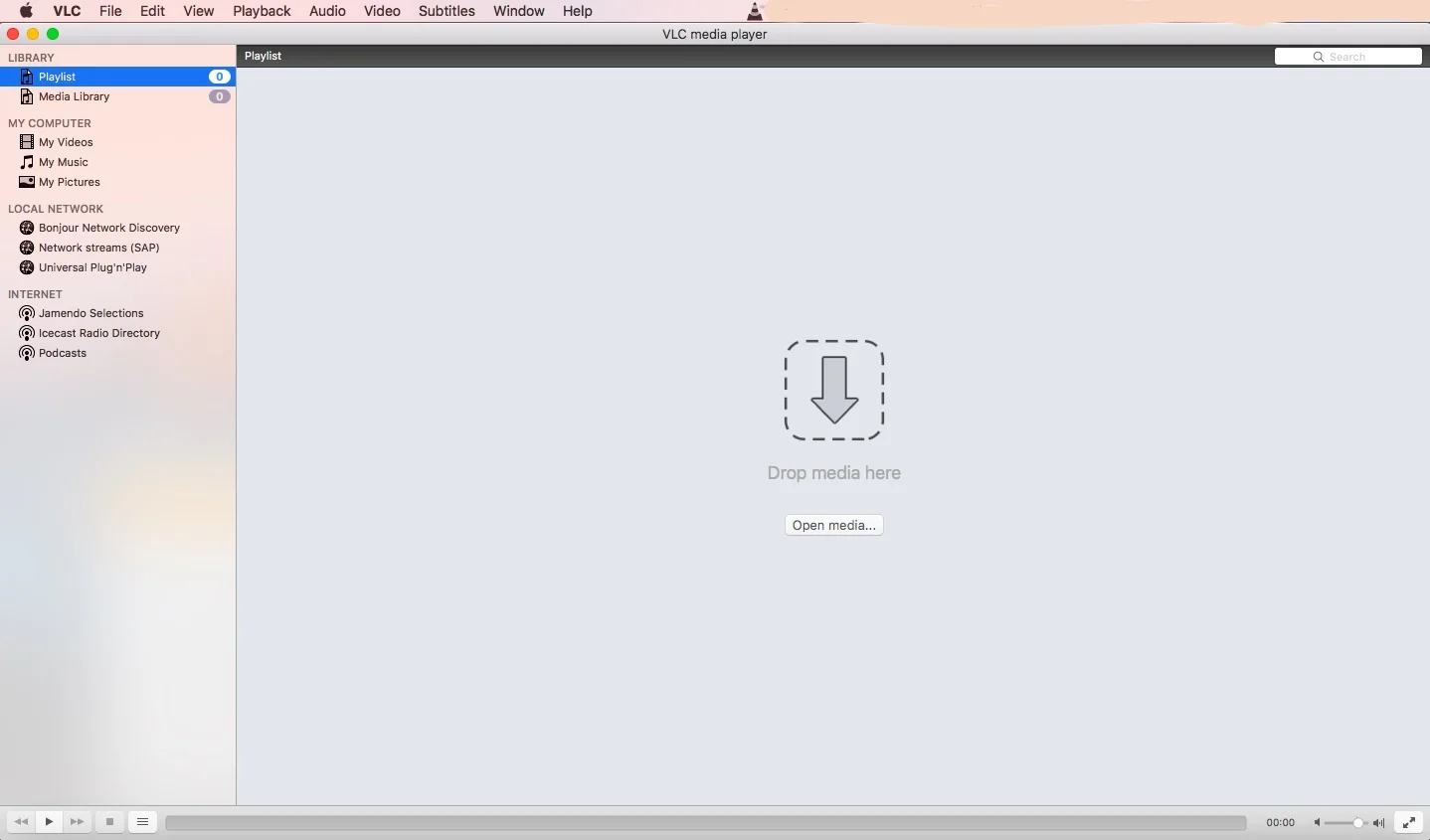
拖入后先看 VLC 列表里最前面几项和最后一项。发现顺序不对就拖动条目调整。列表里若混进上一次播放的文件,先把对应条目从列表移除。
保存成一个下次能打开的文件
在 macOS 菜单栏打开 文件 → 保存播放列表(File → Save Playlist)。格式可选时,用 M3U8,它适合有中文文件名的列表。把列表命名为 剪辑课.m3u8,保存到你下次容易找到的位置。
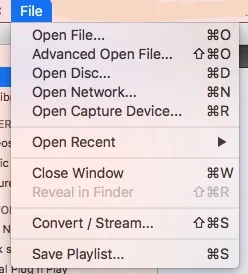
保存后,用 VLC 打开刚生成的列表,抽查第一段和最后一段能否正常播放。播放列表记录的是文件位置。外接盘断开、视频改名,或文件挪到其他目录后,记录的路径可能失效。遇到这种情况,从新位置把视频加回列表并重新保存。
如果你想把整套视频带到另一台 Mac,把视频和列表一起复制过去,并在那台机器上实际打开检查。只发送一个 .m3u8 文件,对方通常拿不到你 Mac 上的视频。