
 GIMP · Anleitungen
Webfotos mit GIMP verkleinern und als JPEG exportieren
Ein Foto mit 4000 Pixeln Breite erscheint auf einer Webseite womöglich nur 800 Pixel breit. Erstellen Sie mit GIMP 3 eine 1600 Pixel breite Kopie und behalten Sie das Original.
Das gesamte Bild skalieren
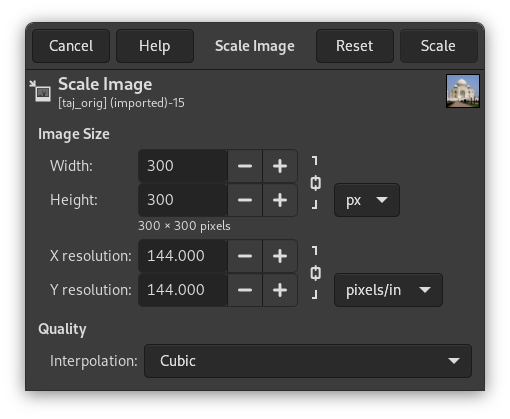
Öffnen Sie Bild → Bild skalieren (Image → Scale Image). Lassen Sie die Kette für das Seitenverhältnis geschlossen, wählen Sie px und geben Sie 1600 als Breite ein. Prüfen Sie die berechnete Höhe und klicken Sie auf Skalieren. Beachten Sie eventuelle Vorgaben der Website. Die Druckauflösung allein ändert die Pixelmaße nicht.
Als JPEG exportieren und prüfen
Wählen Sie Datei → Exportieren als (File → Export As) und nennen Sie die Kopie photo-web.jpg. Beginnen Sie mit Qualität 85, aktivieren Sie die Vorschau im Bildfenster und prüfen Sie feine Details und Farbverläufe.
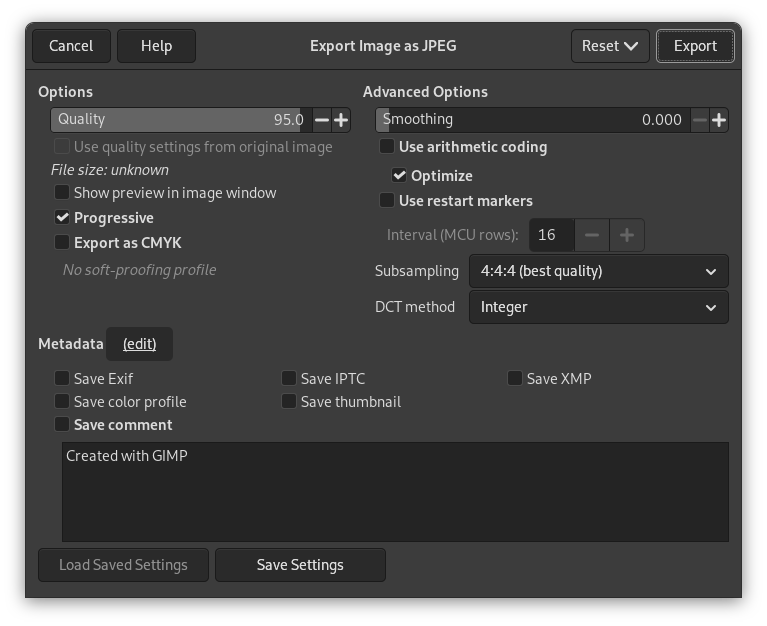
Im Finder zeigt ⌘I die Dateigröße. Verkleinern Sie bei Bedarf Abmessungen oder Qualität ausgehend von der Arbeitsdatei und exportieren Sie erneut. Prüfen Sie die Darstellung im Browser. Für kleine Schrift und Transparenz eignet sich PNG, für bearbeitbare Ebenen XCF.