
 GIMP · Handleidingen
Verklein webfoto’s in GIMP en exporteer ze als JPEG
Een foto van 4000 pixels breed staat op een webpagina soms maar 800 pixels breed. Maak in GIMP 3 een kopie van 1600 pixels breed en bewaar het origineel.
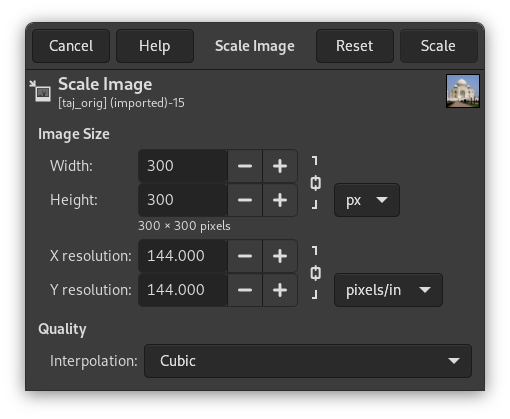
Schaal de hele afbeelding
Kies Afbeelding → Afbeelding schalen (Image → Scale Image). Laat breedte en hoogte gekoppeld, selecteer px en vul 1600 in bij breedte. Controleer de berekende hoogte en bevestig. Volg de afmetingen van de site als die andere eisen stelt. De afdrukresolutie alleen verandert het aantal pixels niet.
Exporteer en bekijk de JPEG
Kies Bestand → Exporteren als (File → Export As) en noem het bestand photo-web.jpg. Begin bij kwaliteit 85, zet het voorbeeld in het afbeeldingsvenster aan en bekijk fijne details en kleurverlopen.
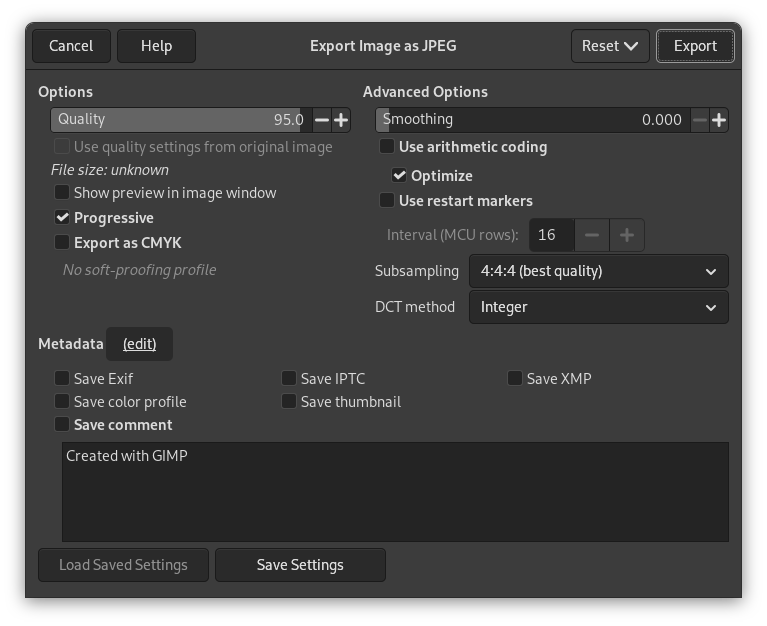
Druk in Finder op ⌘I voor de bestandsgrootte. Verlaag zo nodig de afmetingen of kwaliteit vanuit de werkafbeelding en exporteer opnieuw. Controleer de foto in de browser op de uiteindelijke grootte. Probeer PNG voor kleine letters of transparantie en bewaar een XCF voor bewerkbare lagen.