
 GIMP · 使用教學
用 GIMP 縮小網頁照片並輸出 JPEG
如果照片在網頁上只顯示約 800 像素寬,可用 GIMP 3 把 4000 像素的原圖另存為一份 1600 像素寬的副本。
依比例縮放整張圖
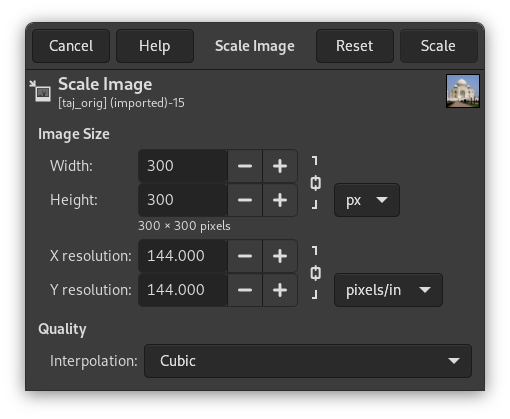
開啟「影像 → 縮放影像(Image → Scale Image)」。保持寬高的鏈條連接,選 px 並把寬度設為 1600。確認自動算出的高度後按「縮放」。網站若有規格就依規格輸入,單改列印解析度不會改變像素尺寸。
輸出 JPEG 並檢查畫質
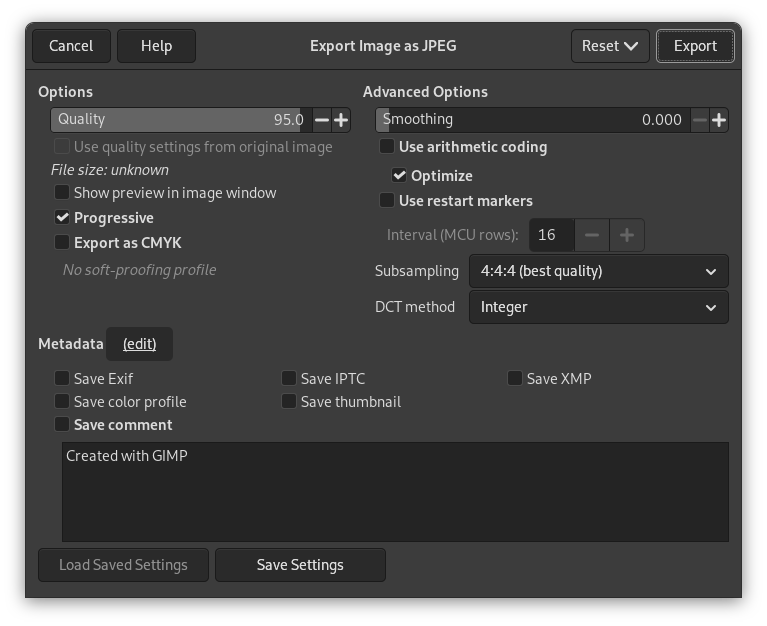
選「檔案 → 匯出為(File → Export As)」,命名為 photo-web.jpg。品質先試 85,開啟影像視窗預覽(Show preview in image window),看細節和漸層是否出現壓縮痕跡。
在 Finder 用 ⌘I 檢查檔案大小。太大時,回到編輯中的影像再縮一些或降低品質後重新匯出。在瀏覽器以實際顯示寬度檢查。小字截圖或透明圖形可用 PNG,要保留可編輯圖層則另存 XCF。