
 GIMP · 使用教程
用 GIMP 给网页照片瘦身:先缩像素,再导出 JPEG
手机照片宽 4000 像素,网页正文里却只有大约 800 像素宽。如果这张图不需要点开看大图,上传相机原图通常没有必要。下面用 GIMP 3 做一份宽 1600 像素的网页副本,原图单独保留。
把整张照片缩到需要的尺寸
在 GIMP 打开原图,从 图像 → 缩放图像(Image → Scale Image) 进入设置。确认宽高右侧的链条是连着的,单位选 px,把宽度设为 1600。离开宽度输入框后,高度会按比例更新,再点 缩放。
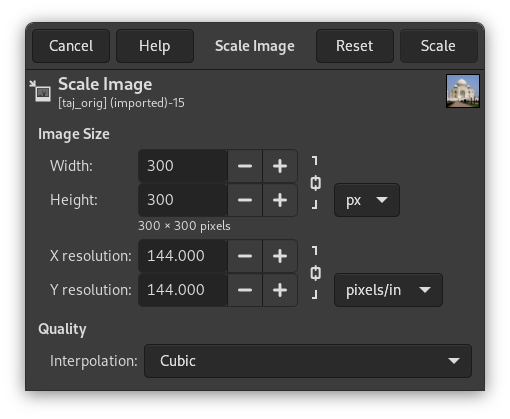
1600 像素适合作为这个示例的起点:当图片显示宽约 800 像素时,它给高像素密度屏幕留了余量。如果网站要求其他尺寸,按实际展示宽度或上传规范来定。这里改的是像素宽高,改变打印分辨率的数值无法代替这一步。
导出时检查细节,再看文件大小
选 文件 → 导出为(File → Export As),用新文件名,例如 photo-web.jpg。进入 JPEG 导出对话框后,质量先试 85。勾选 Show preview in image window,在图像窗口检查头发、树叶、天空渐变等容易暴露压缩痕迹的地方。
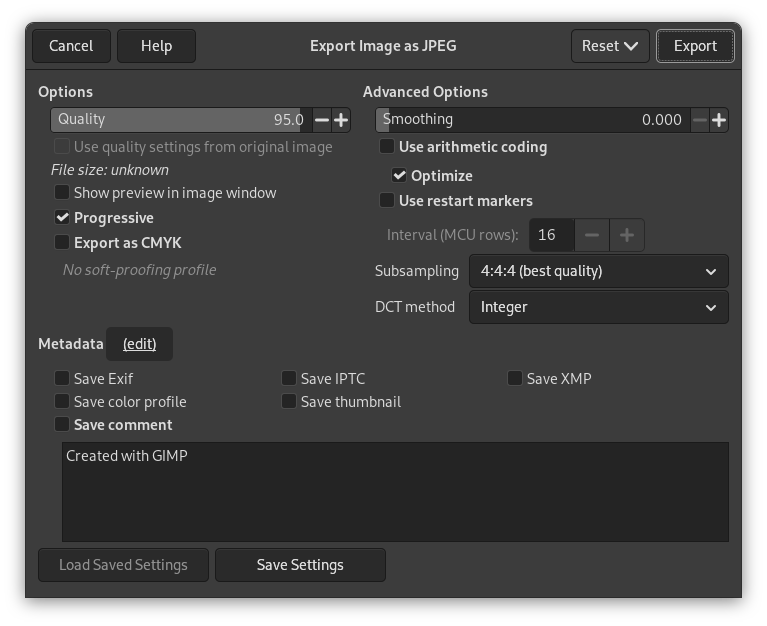
在 Finder 选中导出的文件,按 ⌘I 看大小。如果仍超出网站限制,回到 GIMP 按目标显示宽度再缩一点,或小幅调低质量后重新导出。最好从当前编辑稿导出,别反复打开上一轮 JPEG 再压一次。
最后在浏览器里以接近页面实际大小看一遍。照片适合 JPEG,带小字的界面截图可先比较 PNG 的清晰度,透明图形也应选支持透明的格式。如果还需要保留图层,另外保存一份 GIMP 的 XCF 编辑稿。