
 GIMP · Tutorial
Perkecil foto web dan ekspor ke JPEG di GIMP
Foto selebar 4000 piksel mungkin tampil hanya selebar 800 piksel di halaman. Buat salinan selebar 1600 piksel dengan GIMP 3 dan simpan file aslinya.
Ubah ukuran seluruh gambar
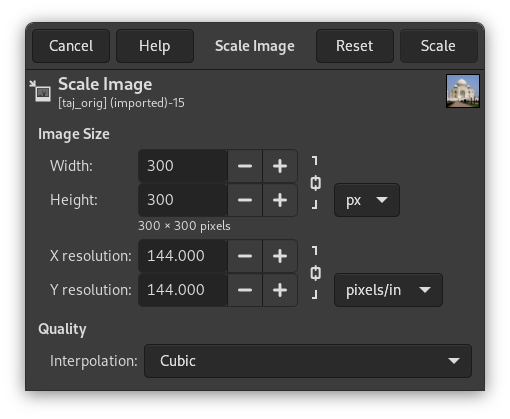
Pilih Gambar → Skalakan Gambar (Image → Scale Image). Biarkan lebar dan tinggi terkunci proporsional, pilih px, lalu masukkan 1600 untuk lebar. Periksa tinggi hasil perhitungan dan terapkan. Ikuti spesifikasi situs jika berbeda. Mengubah resolusi cetak saja tidak mengubah jumlah piksel.
Ekspor dan periksa JPEG
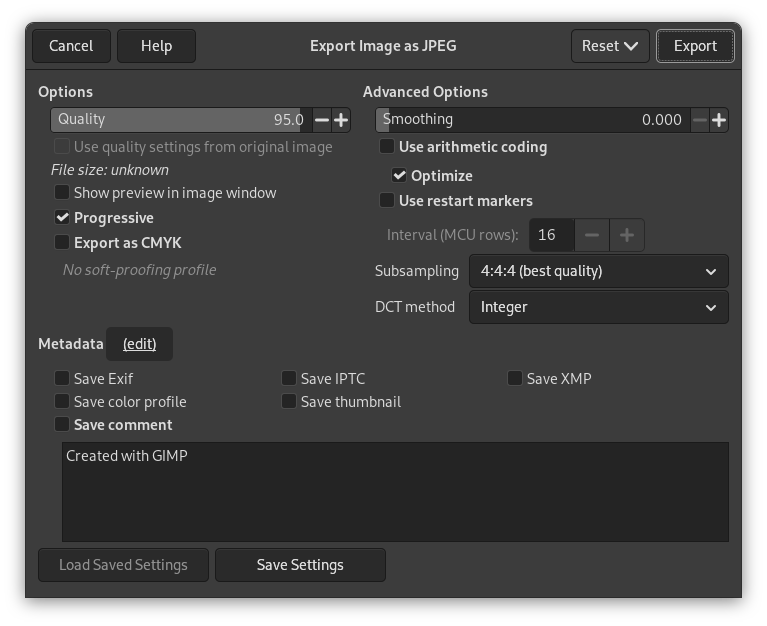
Pilih File → Ekspor Sebagai (File → Export As) dan beri nama photo-web.jpg. Mulai dari kualitas 85, aktifkan pratinjau di jendela gambar, lalu amati detail halus dan gradasi.
Tekan ⌘I di Finder untuk memeriksa ukuran file. Jika terlalu besar, kurangi dimensi atau kualitas dari gambar kerja dan ekspor ulang. Lihat hasilnya di browser pada ukuran tampilan sebenarnya. Coba PNG untuk teks kecil atau transparansi, dan simpan XCF jika lapisan perlu diedit.