
 GIMP · 使い方
GIMPでWeb用の写真を縮小してJPEGに書き出す
幅4000ピクセルの写真が、ページ上では約800ピクセルで表示されることがあります。GIMP 3で幅1600ピクセルのコピーを作り、原本は残します。
画像全体を同比率で縮める
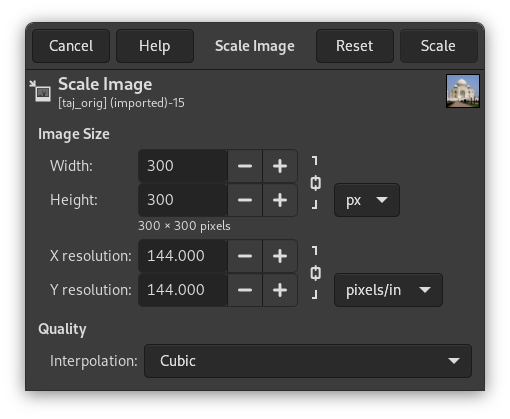
「画像 → 画像の拡大・縮小(Image → Scale Image)」を開きます。幅と高さの鎖をつないだまま、単位をpxにして幅に1600を入力し、高さを確認して実行します。サイトの指定があればそちらを優先します。印刷解像度だけを変えてもピクセル数は変わりません。
JPEGの画質を確認する
「ファイル → 名前を付けてエクスポート(File → Export As)」で photo-web.jpg とします。品質は85から試し、画像ウィンドウ内のプレビューを有効にして細部やグラデーションを確認します。
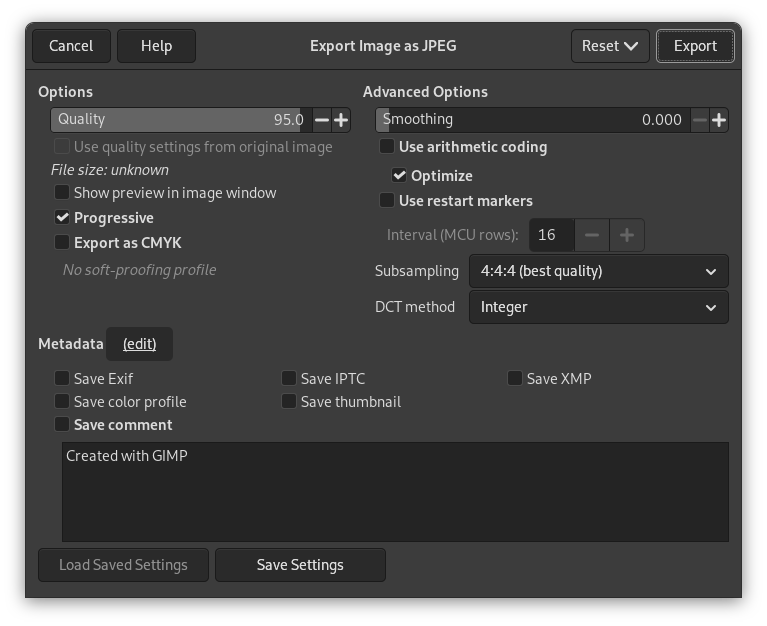
Finderで⌘Iを押してファイル容量を確認します。大きすぎる場合は編集元に戻って寸法か品質を下げ、再度書き出します。ブラウザで実際の表示サイズも確認します。小さな文字や透明部分があるならPNG、レイヤーを残すならXCFが適しています。