
 GIMP · Instrukcje
Zmniejsz zdjęcie na stronę i wyeksportuj JPEG w GIMP-ie
Zdjęcie o szerokości 4000 pikseli może być wyświetlane na stronie w szerokości 800 pikseli. Przygotuj kopię o szerokości 1600 pikseli w GIMP-ie 3 i zachowaj oryginał.
Przeskaluj całe zdjęcie
Wybierz Obraz → Skaluj obraz (Image → Scale Image). Pozostaw połączoną szerokość i wysokość, ustaw jednostkę px i wpisz 1600 w polu szerokości. Sprawdź wyliczoną wysokość i zatwierdź. Dostosuj wymiary do wymagań strony. Sama zmiana rozdzielczości druku nie zmienia wymiarów w pikselach.
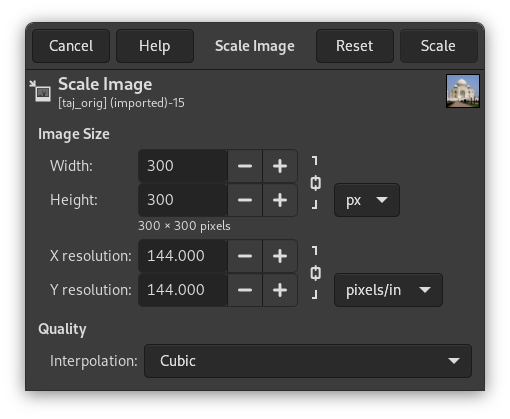
Wyeksportuj i obejrzyj JPEG
Wybierz Plik → Wyeksportuj jako (File → Export As), podaj nazwę photo-web.jpg, ustaw na początek jakość 85 i włącz podgląd w oknie obrazu. Obejrzyj drobne szczegóły i przejścia kolorów.
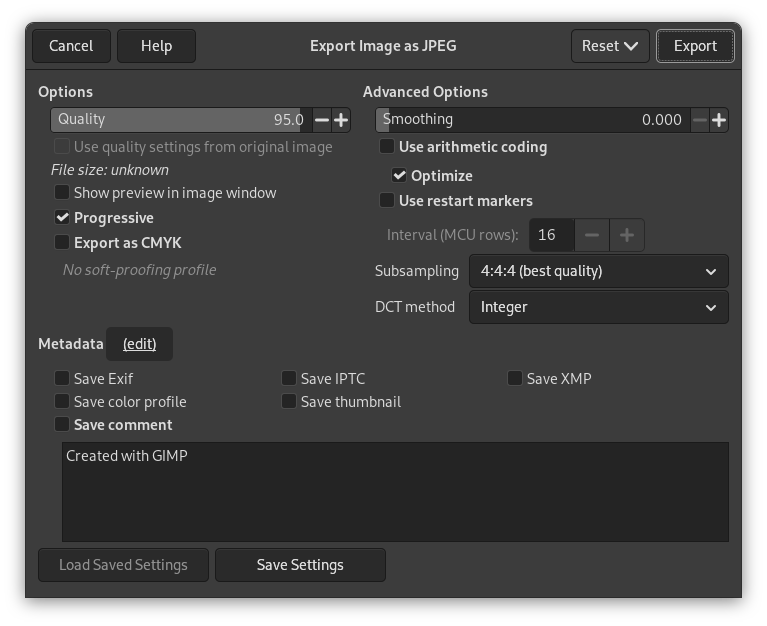
W Finderze naciśnij ⌘I, aby sprawdzić rozmiar. W razie potrzeby zmniejsz wymiary lub jakość w pliku roboczym i wyeksportuj ponownie. Sprawdź efekt w przeglądarce w docelowym rozmiarze. Przy małym tekście lub przezroczystości wypróbuj PNG, a do zachowania warstw użyj XCF.