
 GIMP · Tutoriels
Redimensionner une photo pour le Web et l’exporter en JPEG dans GIMP
Une photo de 4 000 pixels peut n’apparaître qu’à 800 pixels de large sur une page. Créez dans GIMP 3 une copie de 1 600 pixels et gardez l’original.
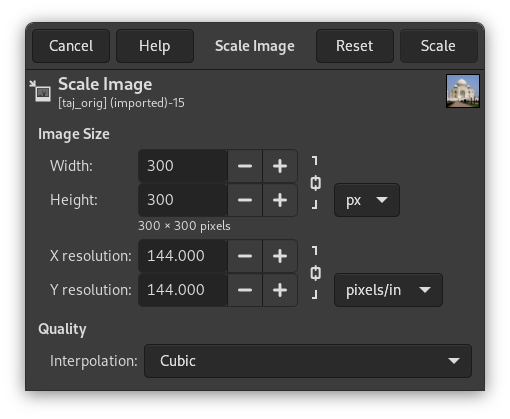
Redimensionner l’image entière
Ouvrez Image → Échelle et taille de l’image (Image → Scale Image). Gardez la chaîne largeur-hauteur fermée, sélectionnez px et saisissez 1600 en largeur. Vérifiez la hauteur calculée et validez. Suivez les dimensions demandées par le site si elles sont différentes. Changer la résolution d’impression ne change pas les dimensions en pixels.
Exporter et contrôler le JPEG
Choisissez Fichier → Exporter sous (File → Export As), puis photo-web.jpg. Essayez une qualité de 85, activez l’aperçu dans la fenêtre d’image et inspectez les détails fins et les dégradés.
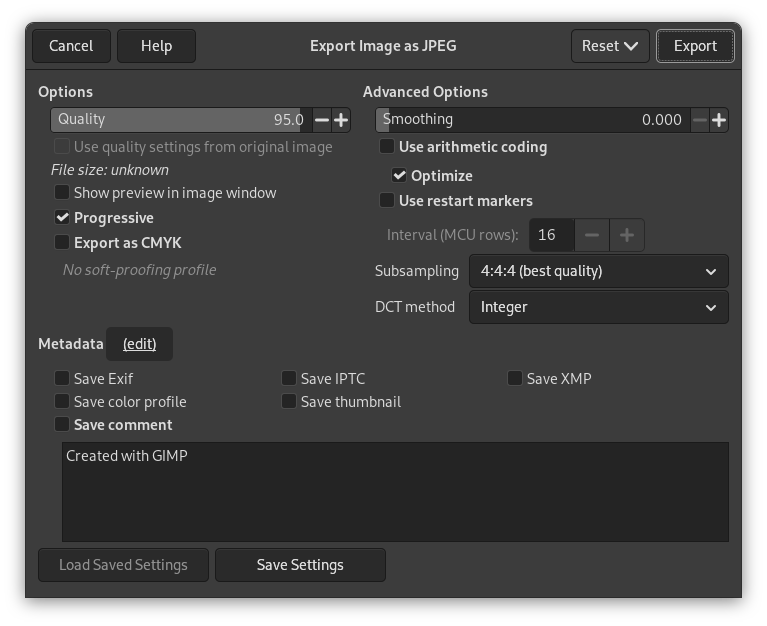
Dans le Finder, faites ⌘I pour contrôler le poids du fichier. Réduisez les dimensions ou la qualité depuis l’image de travail si nécessaire, puis exportez de nouveau. Vérifiez le rendu à sa taille d’affichage dans le navigateur. Préférez le PNG pour les petits textes et la transparence, et le XCF pour garder les calques.