
 GIMP · 사용법
GIMP에서 웹용 사진 크기를 줄이고 JPEG로 내보내기
너비 4000픽셀인 사진도 웹에서는 800픽셀 정도로 보일 수 있습니다. GIMP 3에서 너비 1600픽셀의 사본을 만들고 원본은 남겨 둡니다.
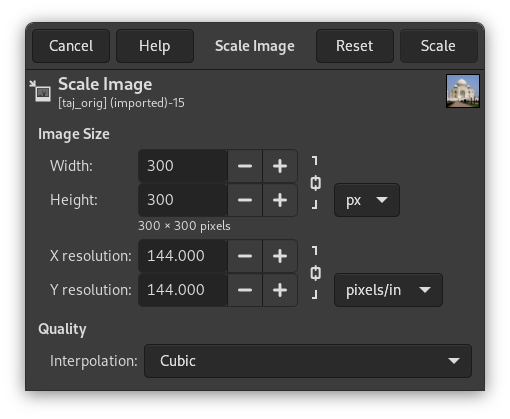
이미지 전체를 비율에 맞게 축소하기
이미지 → 이미지 크기 조정(Image → Scale Image)을 엽니다. 가로세로 연결을 유지하고 단위를 px로 바꾼 뒤 너비에 1600을 입력합니다. 자동 계산된 높이를 확인하고 적용하세요. 사이트 규격이 있으면 그에 따릅니다. 인쇄 해상도만 바꿔서는 픽셀 크기가 달라지지 않습니다.
JPEG로 내보내고 품질 확인하기
파일 → 다른 이름으로 내보내기(File → Export As)에서 photo-web.jpg로 저장합니다. 품질 85부터 시작해 이미지 창 미리보기를 켜고 가는 디테일과 그라데이션을 확인합니다.
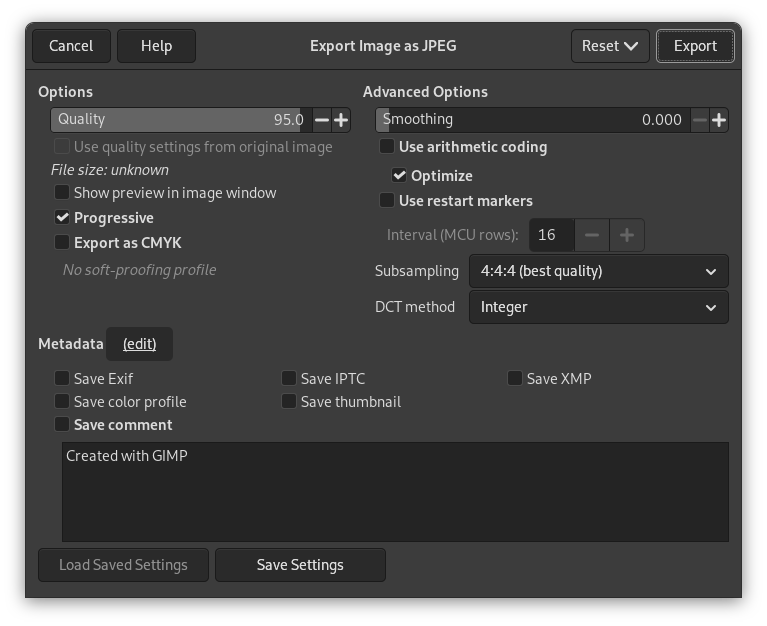
Finder에서 ⌘I로 용량을 확인합니다. 파일이 크면 편집본에서 크기나 품질을 낮춰 다시 내보냅니다. 브라우저에서 실제 표시 크기로 확인하세요. 작은 글자나 투명 영역이 있으면 PNG를, 편집 가능한 레이어를 보존하려면 XCF를 사용합니다.