
 diCleaner · Anleitungen
Speicherfresser auf dem Mac mit diCleaner finden
Beginnen Sie in einem vertrauten Ordner wie „Downloads“. Oft belegt eine alte Aufnahme oder ein Installationspaket mehr Platz als Dutzende kleine Dateien.
Den größten Ordnern folgen
Öffnen Sie Dateien → Speicheranalyse (Space Analyzer), wählen Sie „Downloads“ und erlauben Sie bei Bedarf den Zugriff. Öffnen Sie nach dem Scan die größten Zweige bis zur einzelnen Datei. Beim Scan bleibt alles erhalten. Prüfen Sie im Finder den vollständigen Pfad und ob laufende Projekte die Datei noch benötigen.
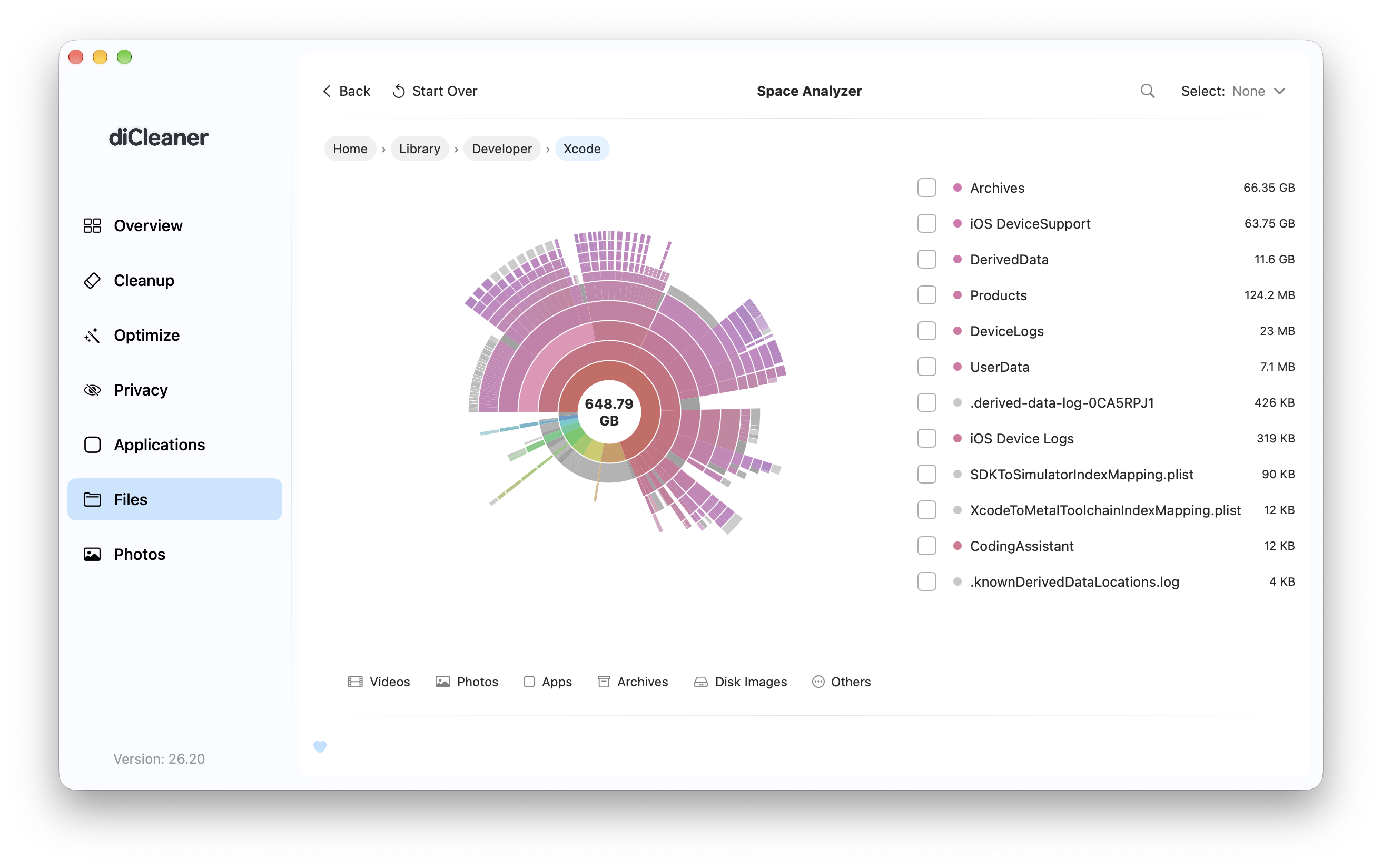
Große Dateien gezielt auflisten
Scannen Sie denselben Ordner über die Suche nach großen und alten Dateien. Ist die Liste zu lang, erhöhen Sie unter Einstellungen → Scan die Mindestgröße, etwa auf 500 MB.
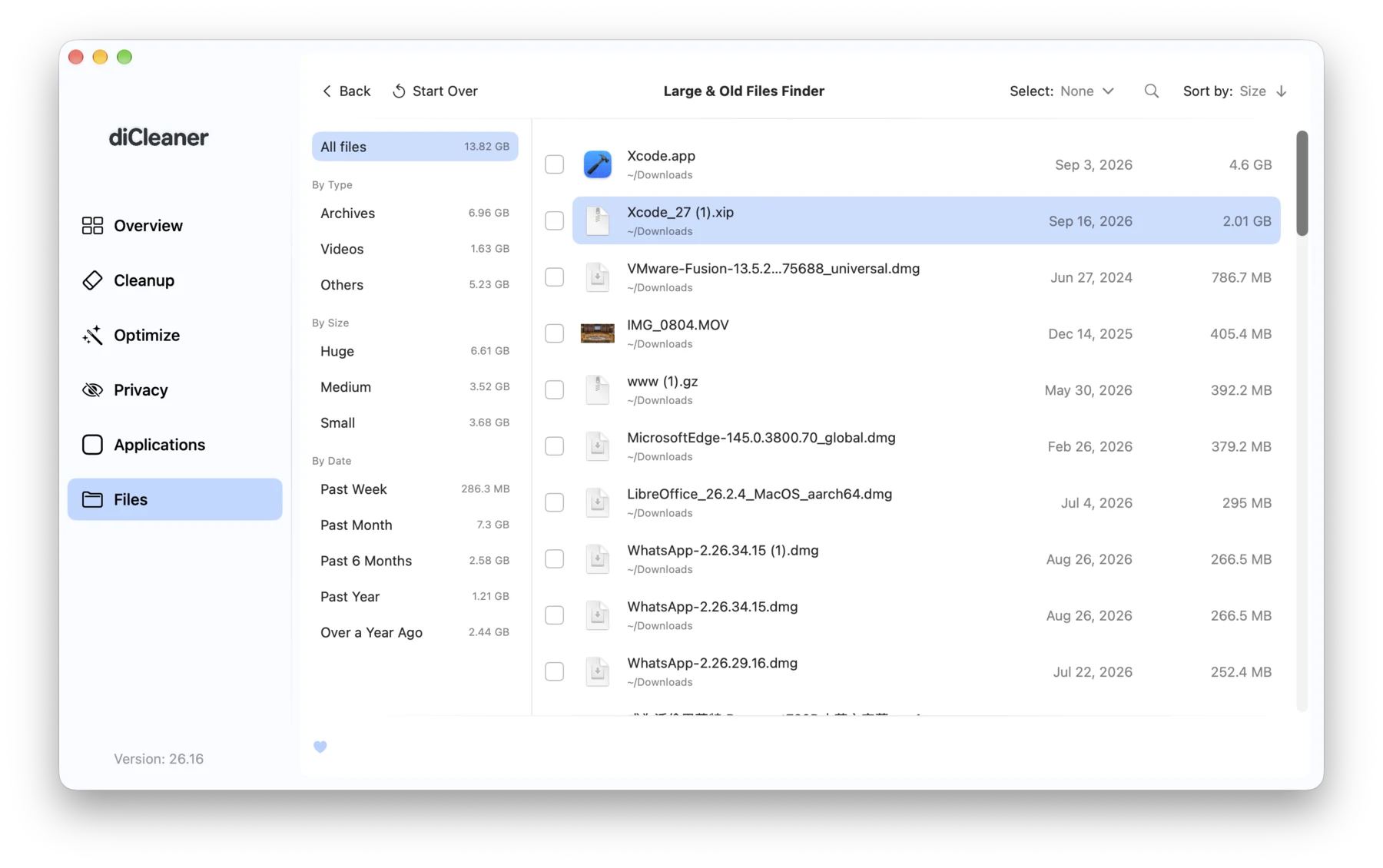
Beginnen Sie mit erneut verfügbaren Installationspaketen und gesicherten Exporten. Prüfen Sie Fotomediatheken, virtuelle Maschinen und Schnittmaterial in der jeweiligen App. Öffnen Sie Ihre Projekte vor dem Leeren des Papierkorbs erneut. Geschützte Ordner, Cloud-Platzhalter und APFS-Snapshots können Abweichungen von den Systemeinstellungen erklären.