
 diCleaner · Tutorial
Trova con diCleaner i file che riempiono il Mac
Inizia da una cartella che conosci, come Download. Una vecchia registrazione o un programma di installazione può occupare più spazio di decine di piccoli file.
Segui le cartelle più grandi
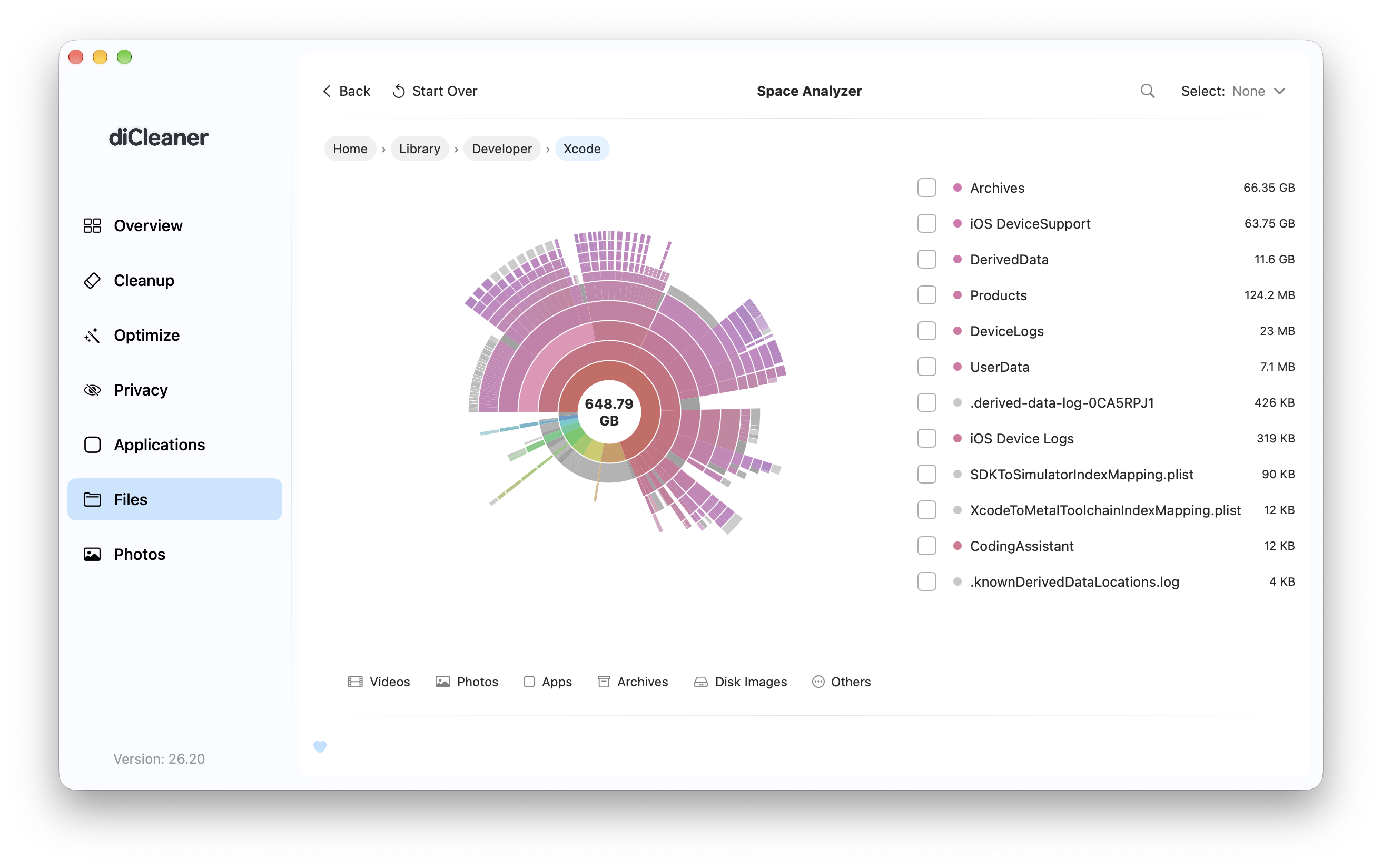
Apri File → Analizzatore dello spazio (Space Analyzer), scegli Download, concedi l’accesso se richiesto e avvia l’analisi. Espandi i rami più grandi fino ai singoli file. L’analisi lascia intatti i file. Controlla il percorso nel Finder e verifica che i progetti aperti non usino il file.
Vedi solo i file grandi
Analizza la stessa cartella con la ricerca di file grandi e vecchi. Se ci sono troppi risultati, aumenta la soglia nelle impostazioni di scansione, per esempio a 500 MB.
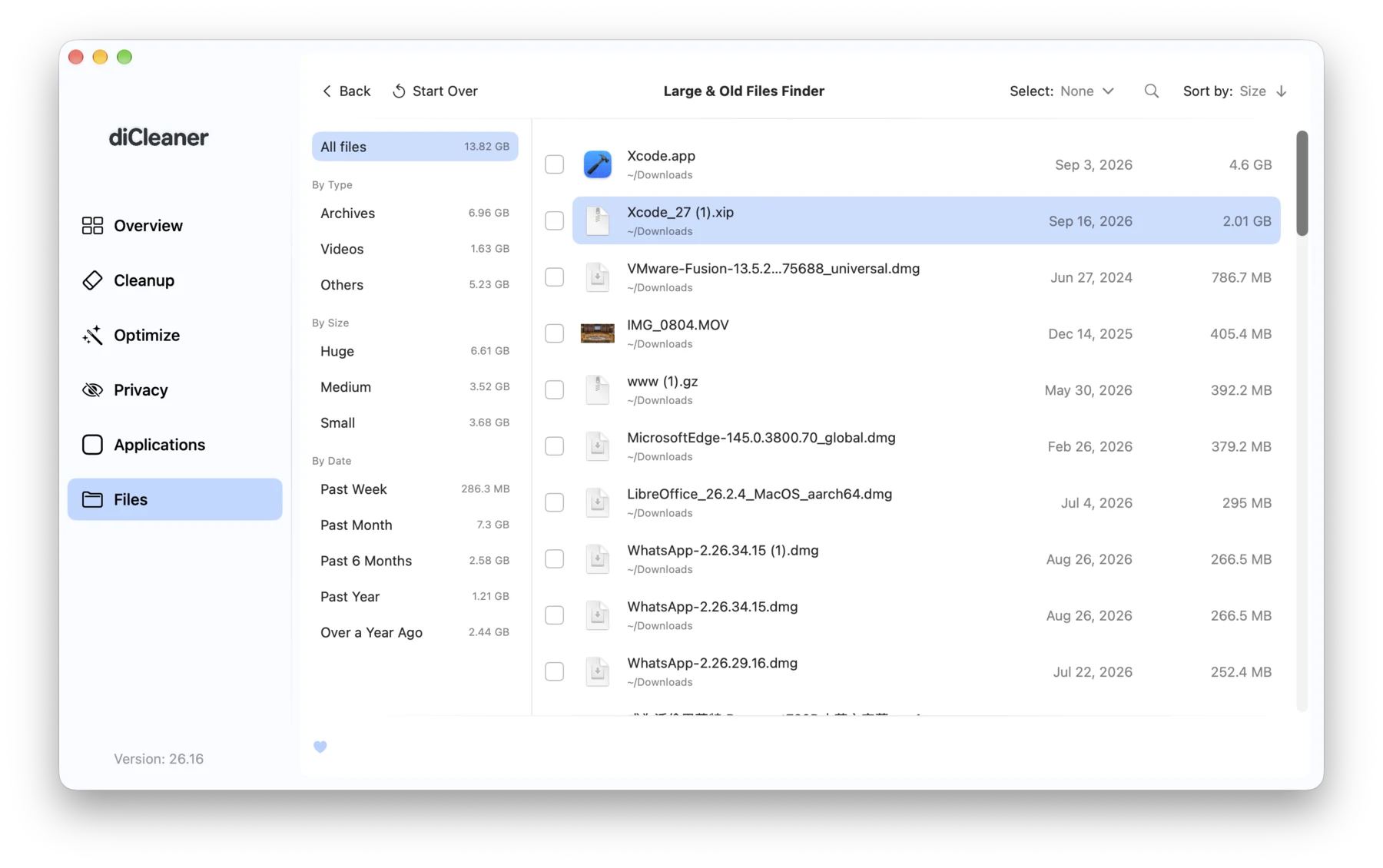
Parti dagli installer scaricabili di nuovo e dalle esportazioni già salvate altrove. Controlla librerie fotografiche, macchine virtuali e sorgenti di montaggio nelle rispettive app. Riapri i progetti prima di svuotare il Cestino. Cartelle protette, segnaposto cloud e istantanee APFS possono spiegare le differenze rispetto a Impostazioni di Sistema.