
 diCleaner · Handleidingen
Vind met diCleaner welke bestanden je Mac vullen
Begin in een bekende map, zoals Downloads. Eén oude opname of installatiebestand kan meer ruimte innemen dan tientallen kleine bestanden.
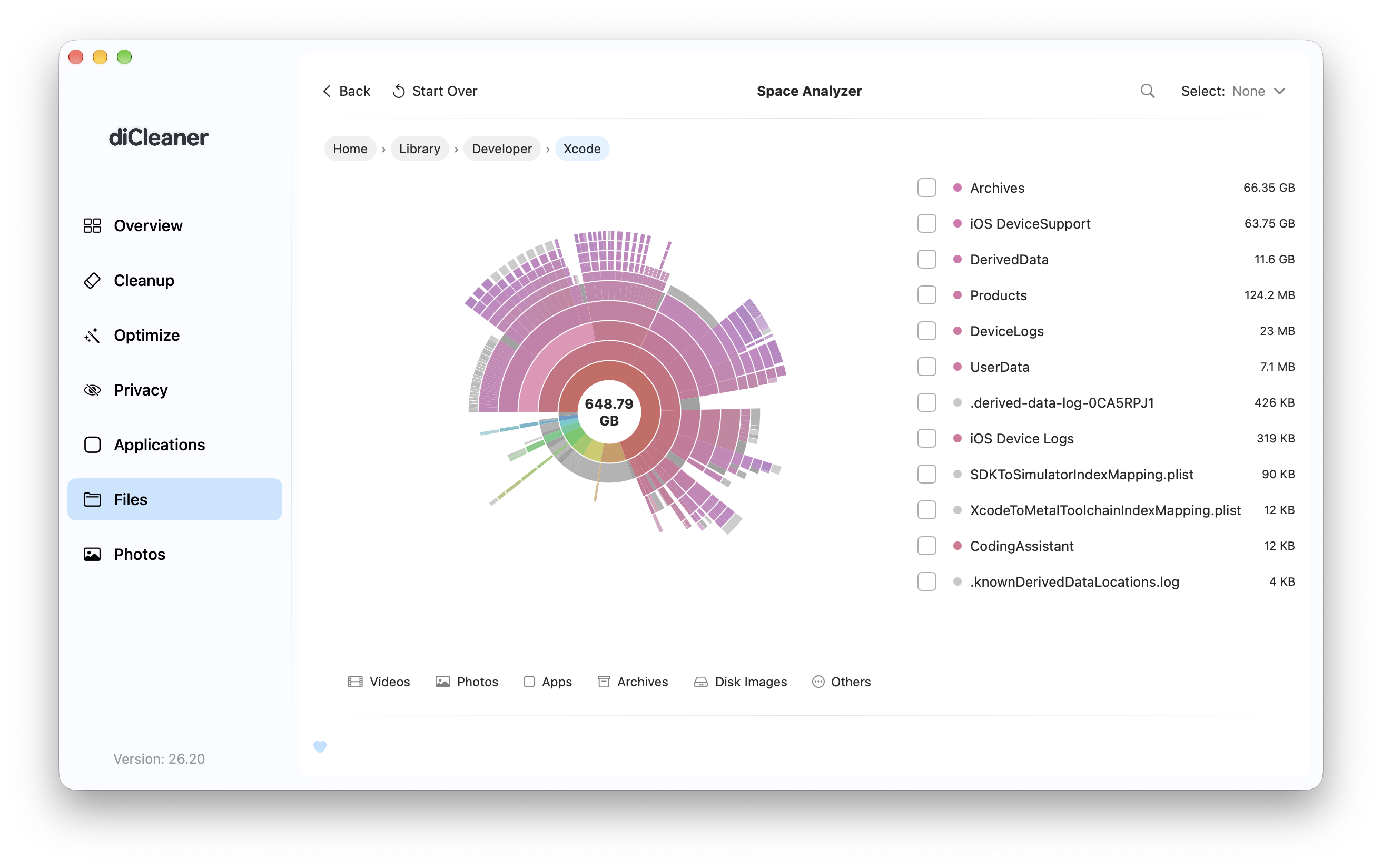
Volg de grootste mappen
Open Bestanden → Ruimteanalyse (Space Analyzer), kies Downloads en geef zo nodig toegang. Open na de scan de grootste vertakkingen tot je de afzonderlijke bestanden ziet. De scan verwijdert niets. Controleer het pad in Finder en kijk of een lopend project het bestand gebruikt.
Bekijk alleen grote bestanden
Scan dezelfde map met de functie voor grote en oude bestanden. Verhoog bij te veel resultaten de minimumgrootte in de scaninstellingen, bijvoorbeeld naar 500 MB.
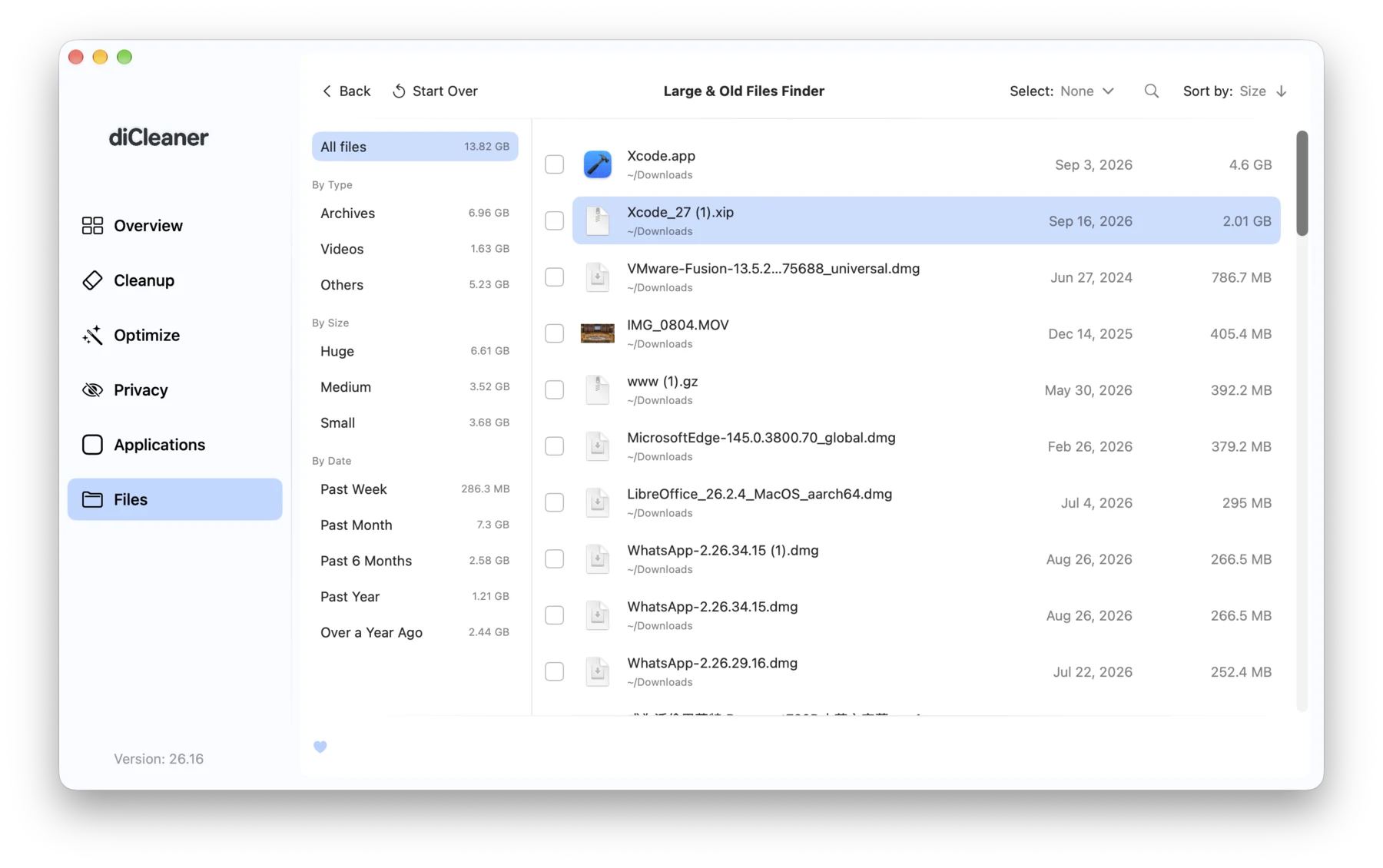
Begin met installers die je opnieuw kunt downloaden en exports waarvan je een back-up hebt. Controleer fotobibliotheken, virtuele machines en montagemateriaal in de apps die ze beheren. Test je projecten voordat je de prullenmand leegt. Beveiligde mappen, cloudplaatsaanduidingen en APFS-momentopnamen kunnen verschillen met Systeeminstellingen verklaren.