
 diCleaner · Tutoriais
Descubra com o diCleaner o que ocupa espaço no Mac
Comece por uma pasta conhecida, como Downloads. Uma gravação longa ou um instalador antigo pode ocupar mais espaço do que dezenas de arquivos pequenos.
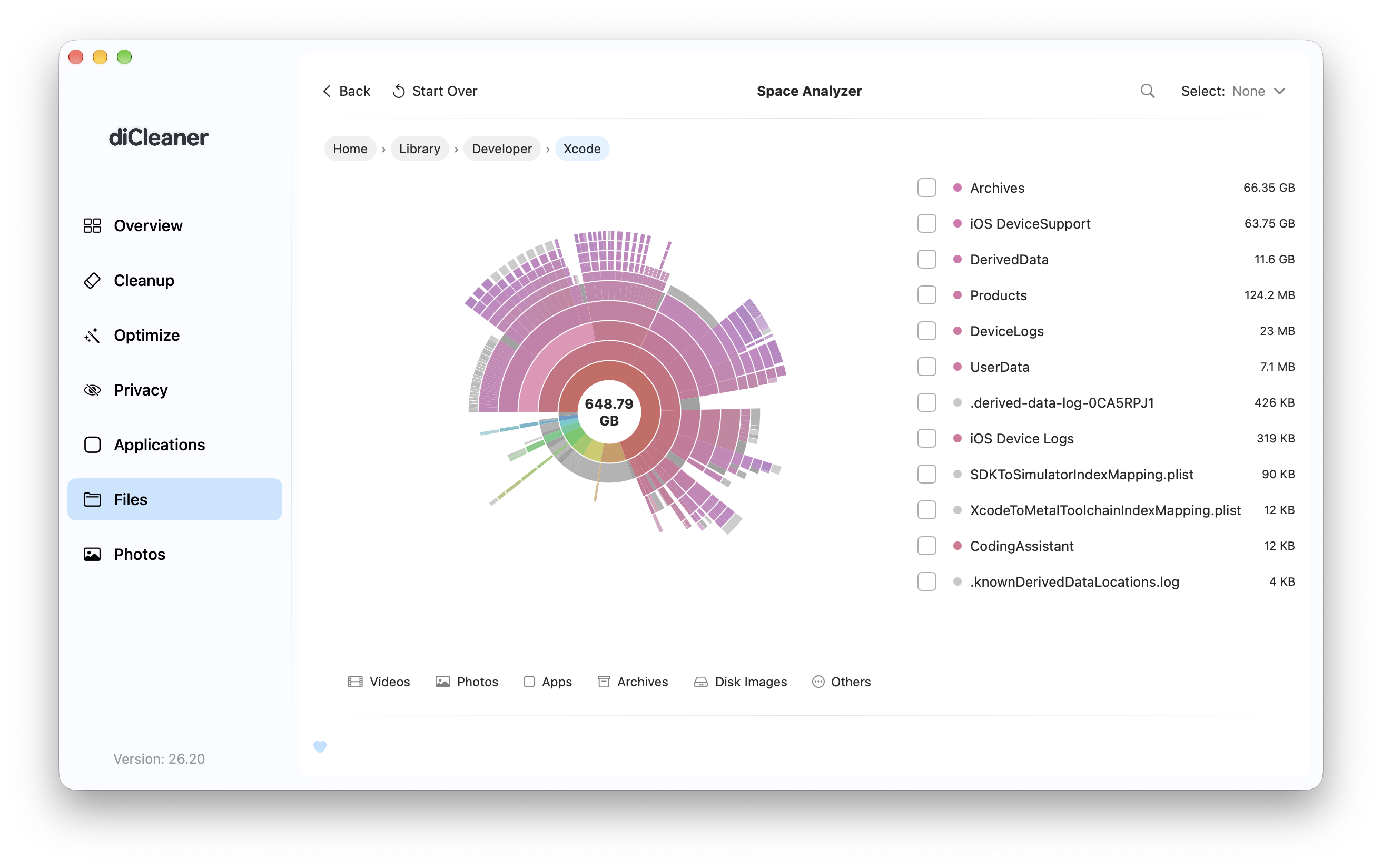
Siga as pastas maiores
Em Arquivos → Analisador de espaço (Space Analyzer), escolha Downloads, conceda acesso se for solicitado e faça a análise. Abra os ramos maiores até chegar aos arquivos. A análise mantém seus arquivos intactos. Confira o caminho no Finder e veja se algum projeto em andamento usa o arquivo.
Liste os arquivos grandes
Analise a mesma pasta com a busca de arquivos grandes e antigos. Se houver muitos resultados, aumente o tamanho mínimo nos ajustes de análise, por exemplo para 500 MB.
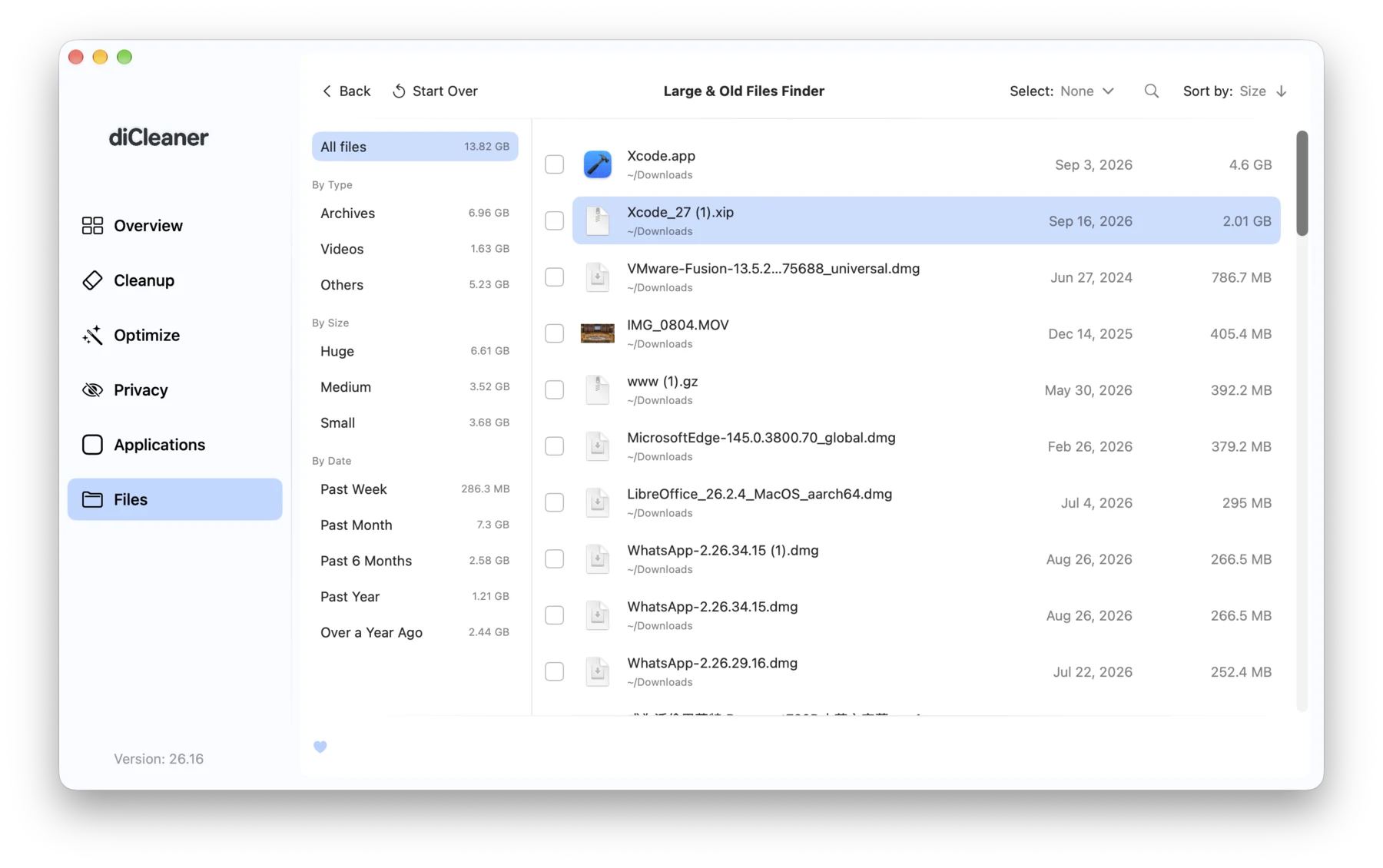
Comece pelos instaladores que você pode baixar novamente e pelas exportações já copiadas para backup. Verifique fototecas, máquinas virtuais e mídia de edição nos apps que as gerenciam. Abra seus projetos antes de esvaziar o Lixo. Pastas protegidas, arquivos sob demanda e instantâneos APFS podem explicar diferenças em relação aos Ajustes do Sistema.