
 diCleaner · Hướng dẫn sử dụng
Dùng diCleaner tìm tệp chiếm nhiều dung lượng trên Mac
Hãy bắt đầu ở thư mục quen thuộc như Tải về. Một bản ghi dài hoặc bộ cài cũ có thể nặng hơn hàng chục tệp nhỏ.
Lần theo các thư mục lớn nhất
Mở Tệp → Phân tích dung lượng (Space Analyzer), chọn Tải về, cấp quyền nếu được hỏi rồi quét. Mở các nhánh lớn để tìm đến từng tệp. Quá trình quét không xóa dữ liệu. Kiểm tra đường dẫn đầy đủ trong Finder và xem dự án đang làm có dùng tệp đó không.
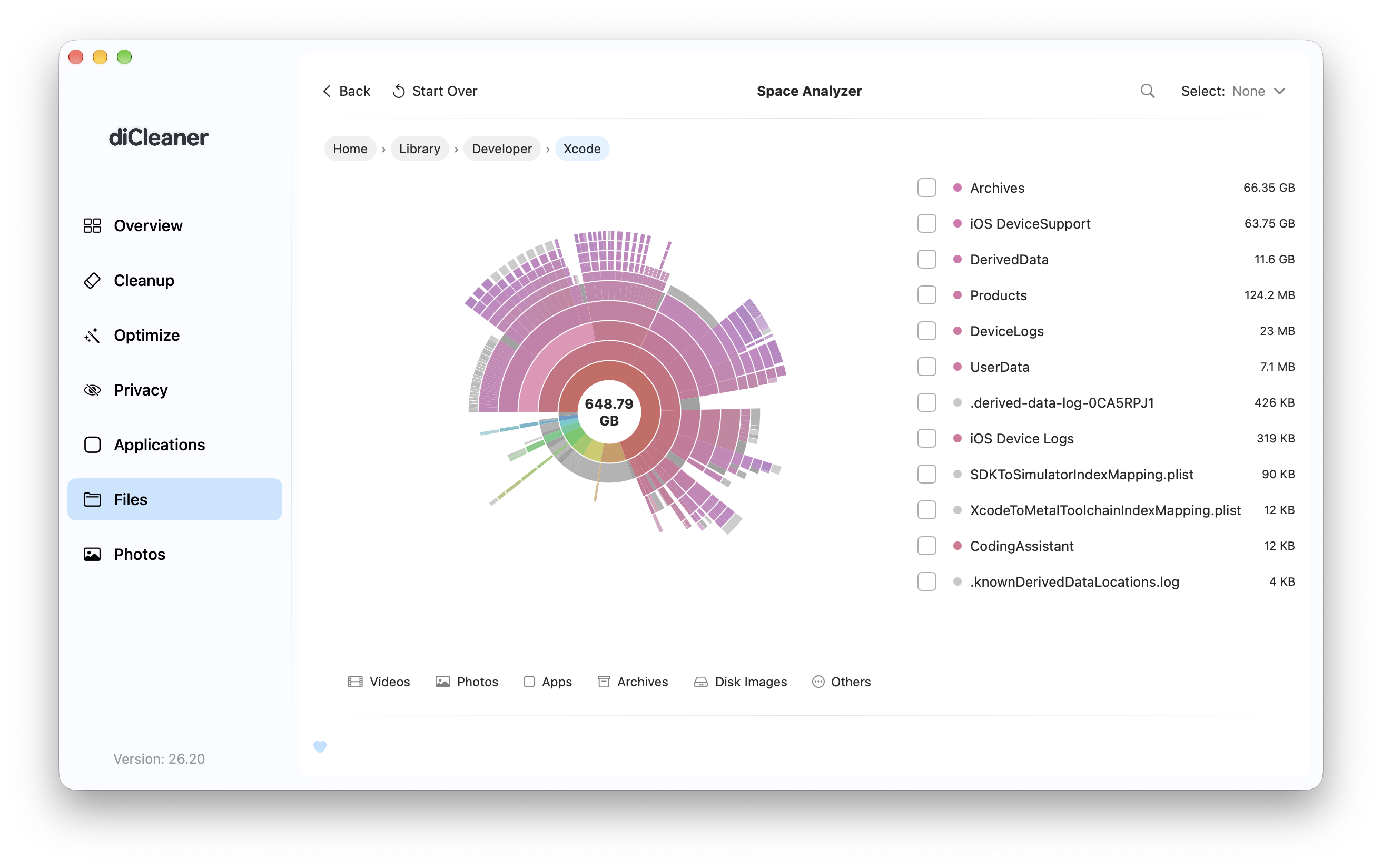
Xem riêng các tệp lớn
Quét cùng thư mục bằng công cụ tìm tệp lớn và cũ. Nếu quá nhiều kết quả, tăng ngưỡng dung lượng trong phần cài đặt quét, chẳng hạn lên 500 MB.
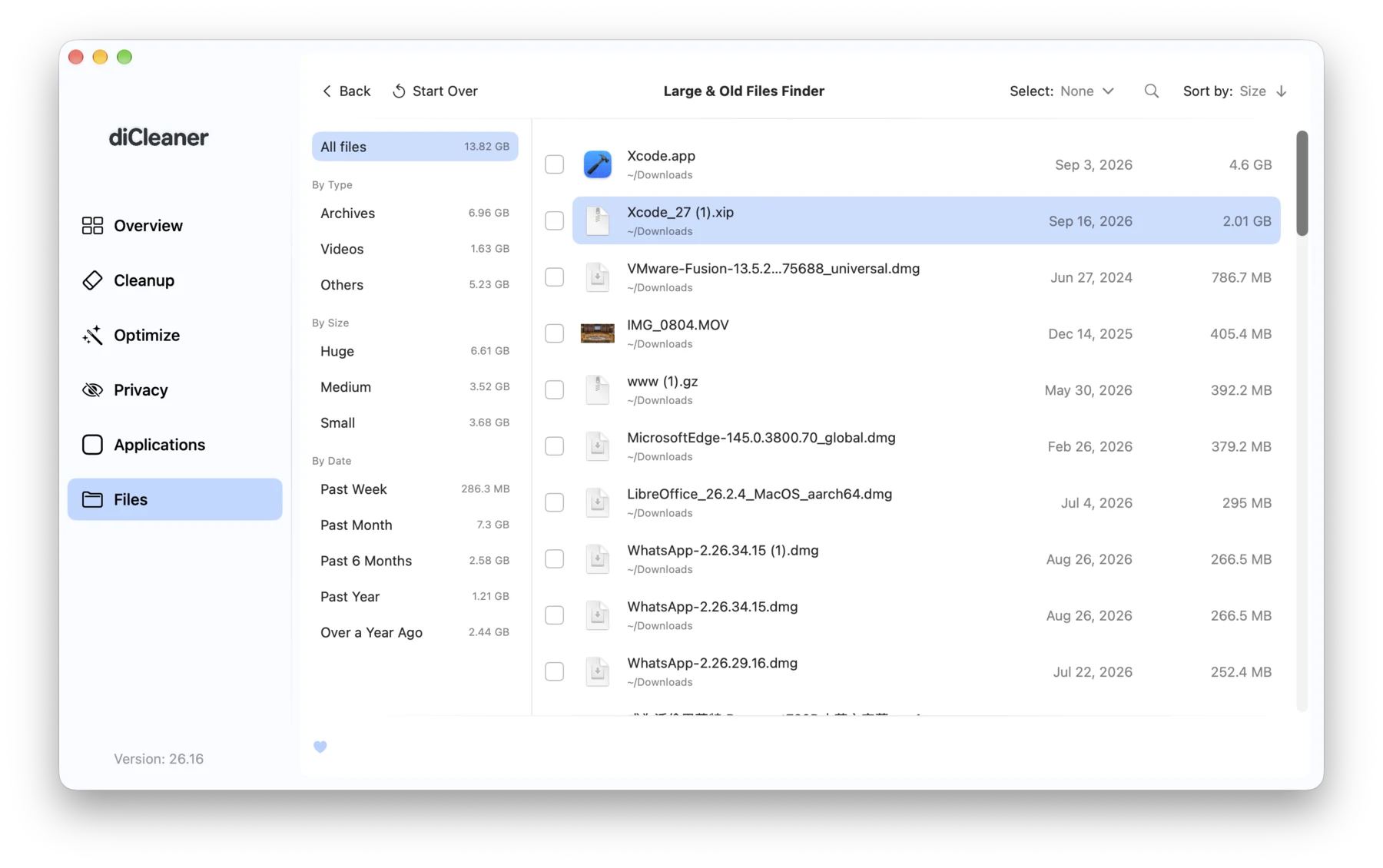
Xử lý trước các bộ cài có thể tải lại và bản xuất đã sao lưu. Kiểm tra thư viện ảnh, máy ảo và tư liệu dựng trong ứng dụng quản lý chúng. Mở lại dự án trước khi dọn Thùng rác. Thư mục được bảo vệ, tệp giữ chỗ trên đám mây và ảnh chụp nhanh APFS có thể làm số liệu khác Cài đặt hệ thống.