
 diCleaner · Nasıl yapılır
Mac’te yer kaplayan dosyaları diCleaner ile bulun
İndirilenler gibi tanıdığınız bir klasörden başlayın. Eski bir kayıt veya kurulum dosyası, onlarca küçük dosyadan daha fazla yer kaplayabilir.
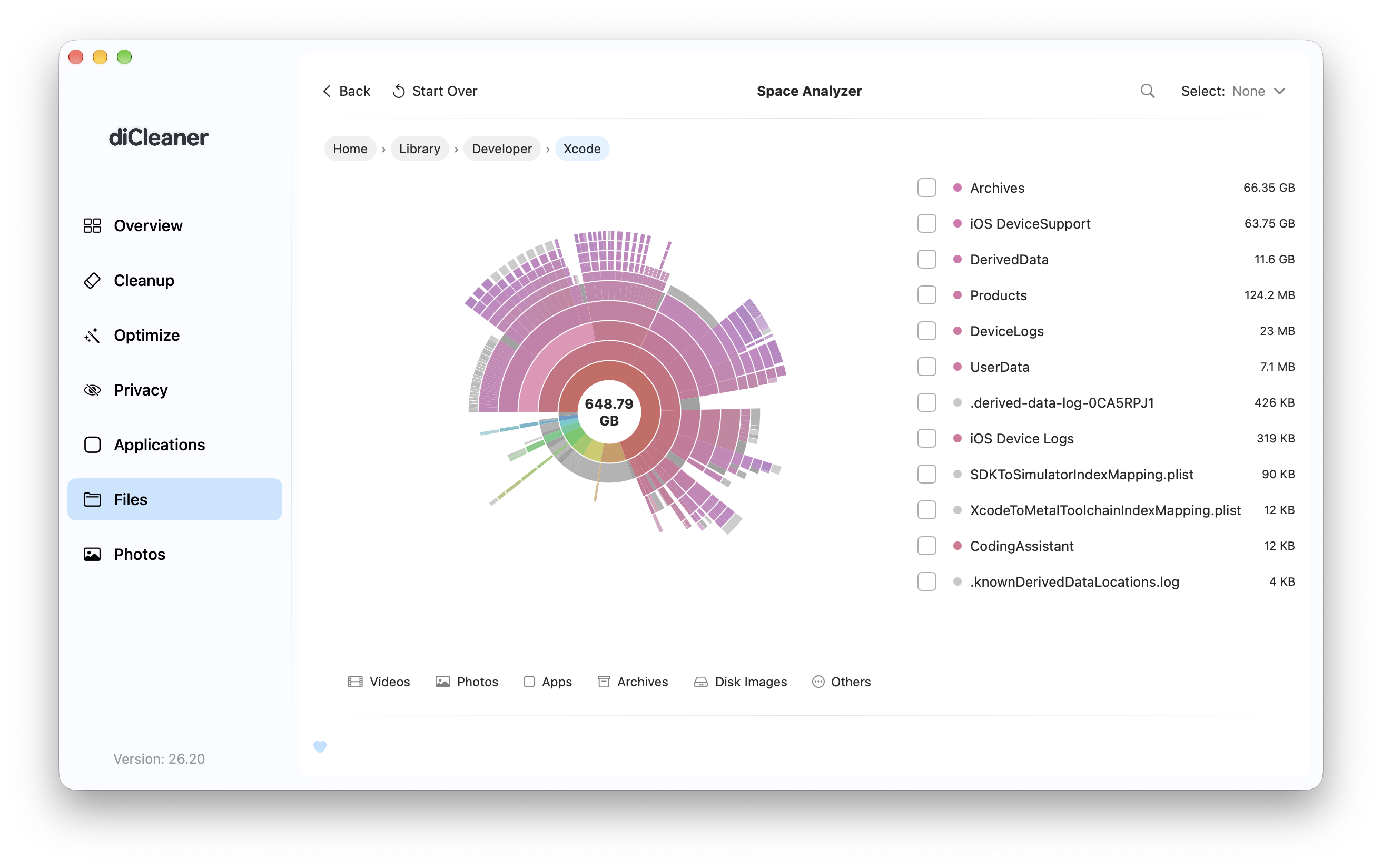
En büyük klasörleri izleyin
Dosyalar → Alan Analizörü (Space Analyzer) bölümünde İndirilenler’i seçin, gerekirse erişime izin verin ve taratın. En büyük dalları açıp dosyalara kadar inin. Tarama dosyaları silmez. Finder’da tam yolu kontrol edin ve açık projelerin bu dosyayı kullanmadığından emin olun.
Büyük dosyaları listeleyin
Büyük ve eski dosya bulucuyla aynı klasörü tarayın. Liste uzunsa tarama ayarlarında alt sınırı örneğin 500 MB’a çıkarın.
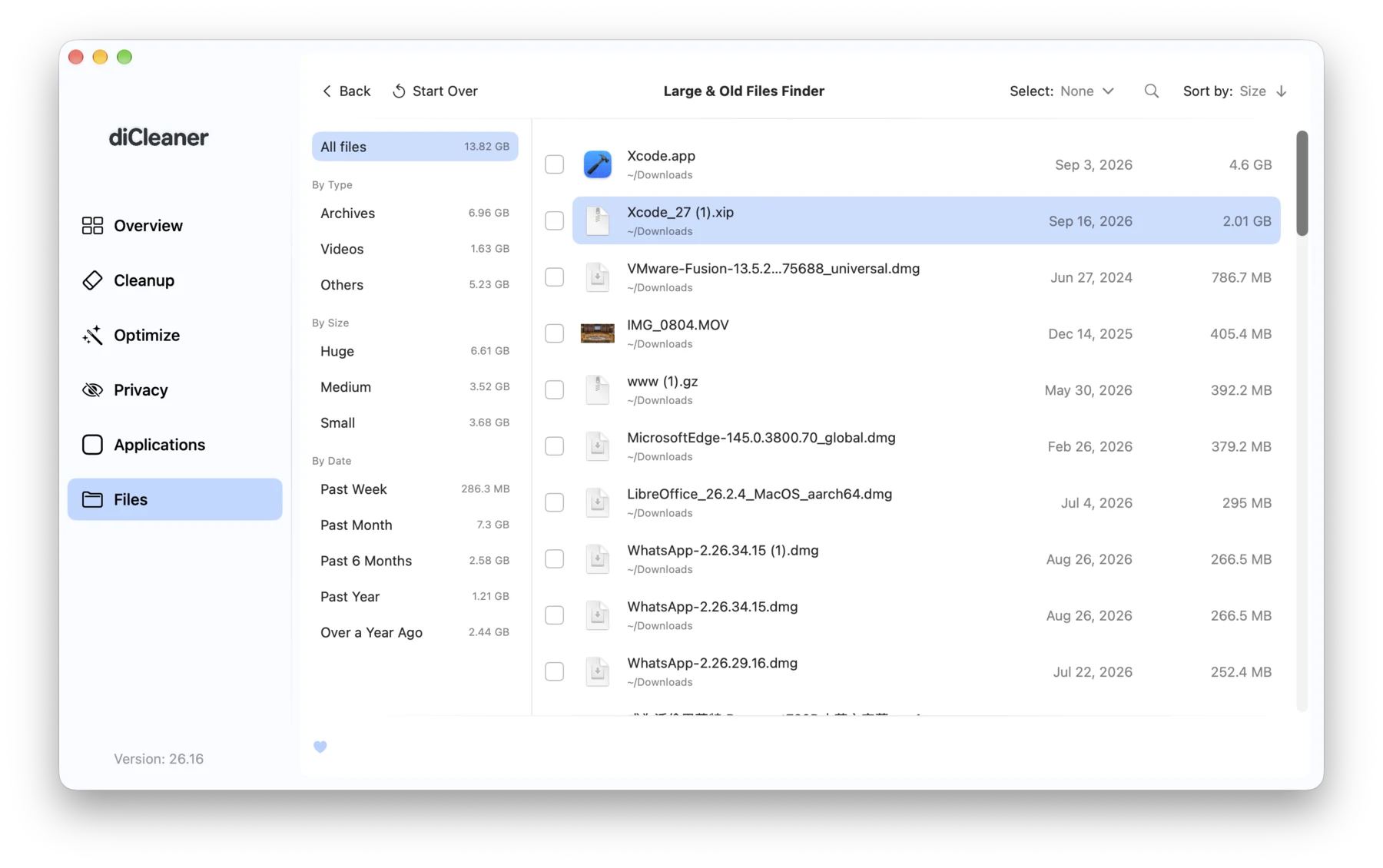
Yeniden indirebileceğiniz kurulum dosyaları ve yedeklediğiniz çıktılarla başlayın. Fotoğraf arşivlerini, sanal makineleri ve kurgu kaynaklarını onları yöneten uygulamada kontrol edin. Çöp Sepeti’ni boşaltmadan önce projelerinizi açın. Korumalı klasörler, bulut yer tutucuları ve APFS anlık görüntüleri Sistem Ayarları’ndaki farkları açıklayabilir.