
 diCleaner · Tutoriales
Encuentra con diCleaner qué archivos llenan el Mac
Empieza por una carpeta conocida como Descargas. Una grabación larga o un instalador antiguo puede ocupar más que decenas de archivos pequeños.
Sigue las carpetas que más ocupan
Abre Archivos → Analizador de espacio (Space Analyzer), elige Descargas y concede acceso si se solicita. Tras el análisis, abre las ramas más grandes hasta llegar a los archivos. Analizar no borra nada. Comprueba la ruta en Finder y si algún proyecto en curso usa el archivo.
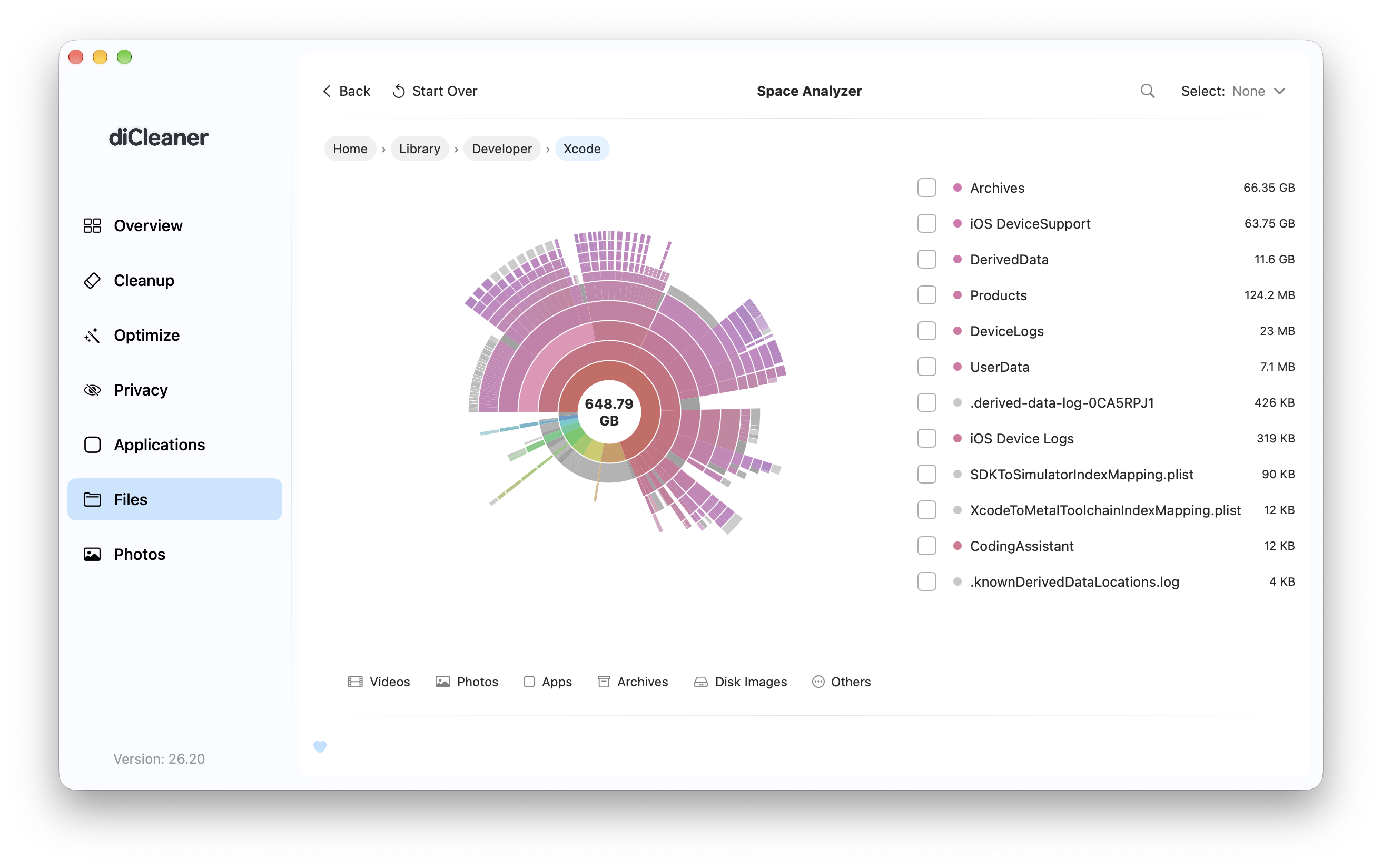
Consulta la lista de archivos grandes
Analiza la misma carpeta con el buscador de archivos grandes y antiguos. Si hay demasiados resultados, sube el tamaño mínimo en los ajustes de análisis, por ejemplo a 500 MB.
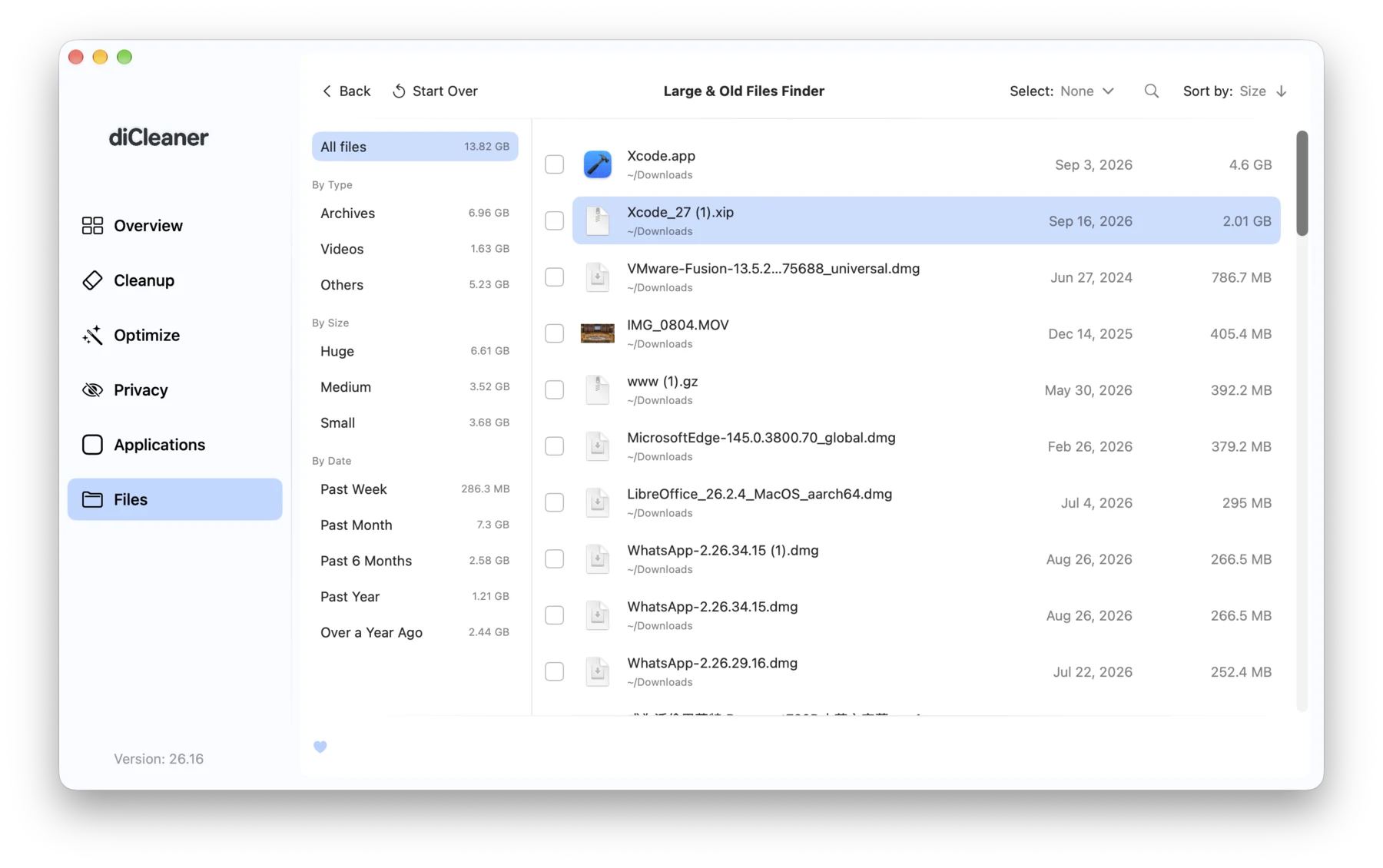
Empieza por instaladores que puedas volver a descargar y exportaciones respaldadas. Revisa las fototecas, máquinas virtuales y recursos de edición en sus respectivas aplicaciones. Abre tus proyectos antes de vaciar la papelera. Las carpetas protegidas, los marcadores de la nube y las instantáneas APFS pueden explicar diferencias con Ajustes del Sistema.