
 diCleaner · วิธีใช้งาน
ใช้ diCleaner หาไฟล์ที่กินพื้นที่บน Mac
เริ่มจากโฟลเดอร์ที่คุ้นเคย เช่น ดาวน์โหลด ไฟล์บันทึกวิดีโอหรือไฟล์ติดตั้งเก่าเพียงไฟล์เดียวอาจกินพื้นที่มากกว่าไฟล์เล็กหลายสิบไฟล์
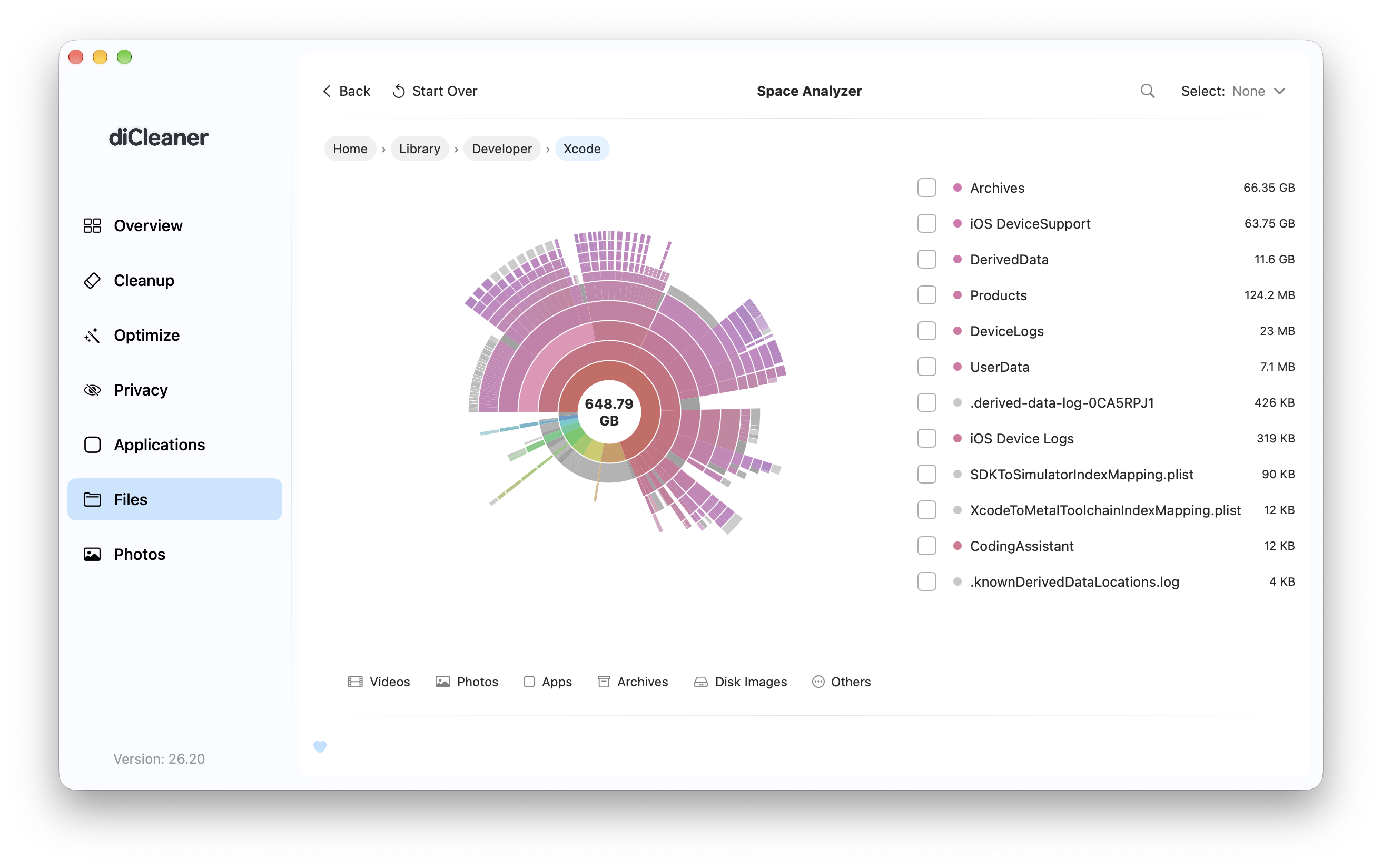
ไล่ดูจากโฟลเดอร์ที่ใช้พื้นที่มากที่สุด
เปิด ไฟล์ → ตัววิเคราะห์พื้นที่ (Space Analyzer) เลือกโฟลเดอร์ดาวน์โหลด อนุญาตการเข้าถึงเมื่อได้รับแจ้ง แล้วเริ่มสแกน เปิดโฟลเดอร์ที่ใหญ่ที่สุดจนเห็นไฟล์แต่ละรายการ การสแกนจะไม่ลบไฟล์ ตรวจสอบตำแหน่งใน Finder และดูว่าโปรเจกต์ที่กำลังทำใช้งานไฟล์นั้นอยู่หรือไม่
ดูเฉพาะไฟล์ขนาดใหญ่
สแกนโฟลเดอร์เดิมด้วยตัวค้นหาไฟล์ขนาดใหญ่และไฟล์เก่า หากมีผลลัพธ์มากเกินไป ให้เพิ่มขนาดขั้นต่ำในการตั้งค่าการสแกน เช่น 500 MB
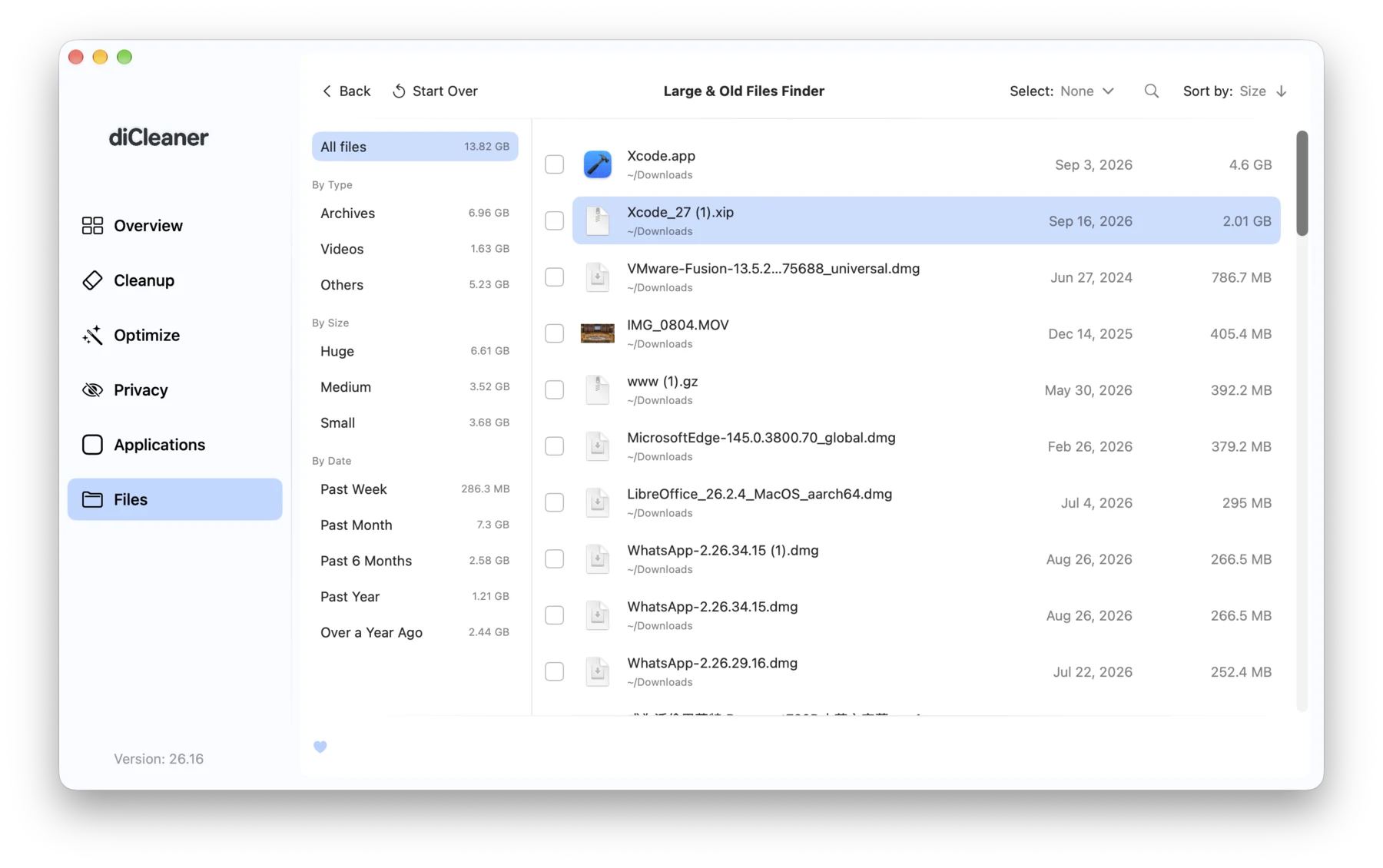
เริ่มจากไฟล์ติดตั้งที่ดาวน์โหลดใหม่ได้และไฟล์ส่งออกที่สำรองแล้ว ตรวจคลังรูปภาพ เครื่องเสมือน และไฟล์ต้นฉบับงานตัดต่อในแอปที่จัดการข้อมูลเหล่านั้น ลองเปิดโปรเจกต์ก่อนล้างถังขยะ โฟลเดอร์ที่มีการป้องกัน ไฟล์ตัวแทนบนคลาวด์ และสแนปช็อต APFS อาจทำให้ตัวเลขต่างจากการตั้งค่าระบบ