
 diCleaner · 使用教程
Mac 磁盘快满了?用 diCleaner 找出真正占空间的文件
明明清过缓存,Mac 还是提示空间不足。遇到这种情况,我会先看「下载」和自己存放视频、项目的目录。一份录屏、一个旧安装包,往往比一长串零碎文件更值得先查。diCleaner 的空间分析器可以帮你顺着目录找到这些大文件。
先圈定范围,再顺着最大的文件夹找
打开 文件 → 空间分析器,选一个你熟悉的目录,例如「下载」。按 macOS 提示授权后开始扫描。想调查多个目录时,可以把范围扩大到个人主文件夹。扫描只统计文件,不会执行删除。
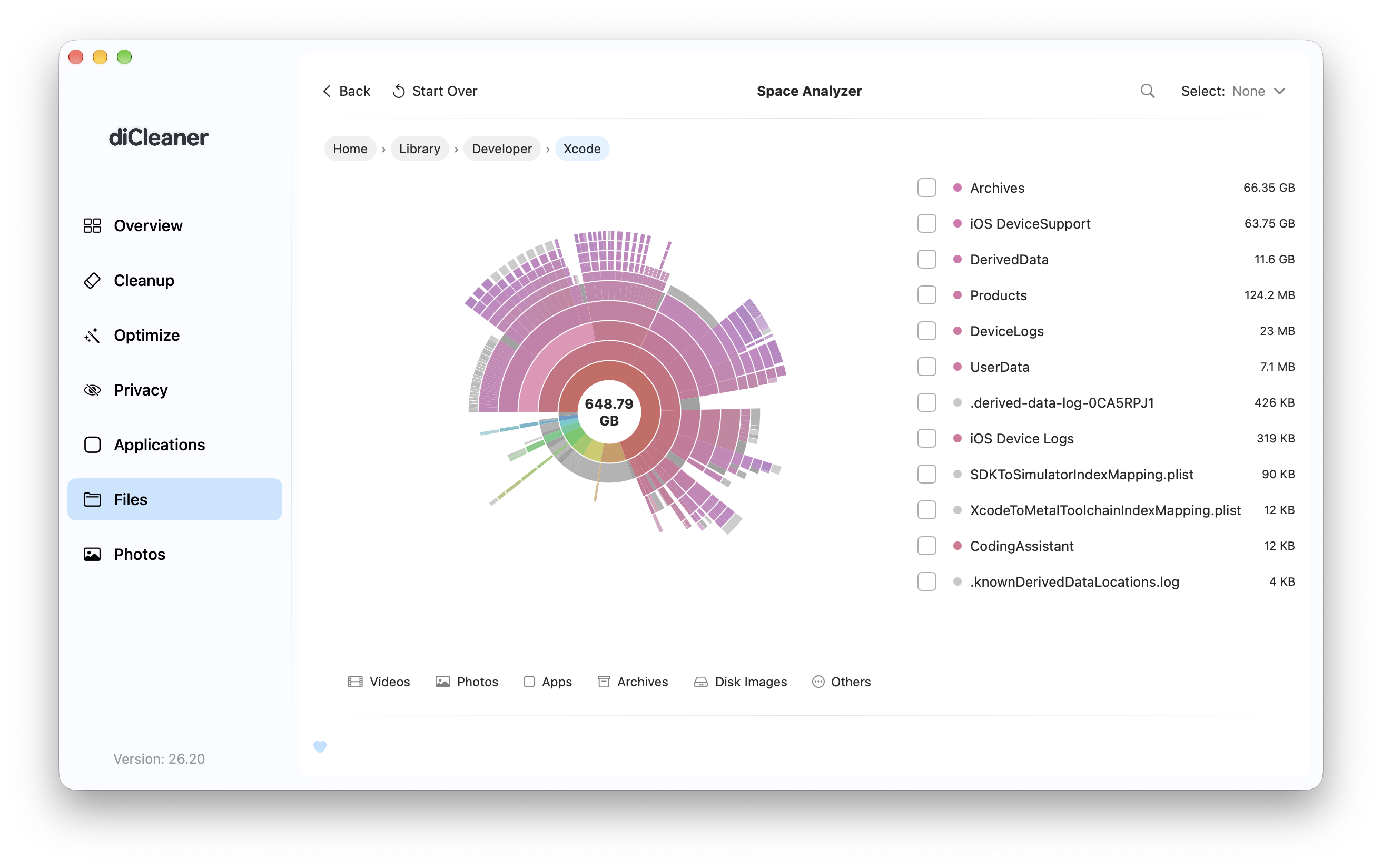
看到一个几十 GB 的文件夹,先展开看里面是什么。「视频」可能是已经交付的导出成片,也可能是剪辑工程仍在引用的原素材。两者的体积一样大,处理方式完全不同。拿不准就到 Finder 确认完整路径,再打开对应项目核对。
已经知道要找大文件?直接看清单
如果你只想找旧 DMG、ZIP、录屏之类的大文件,可以打开 文件 → 大型和旧文件查找器,选择同一个目录扫描。结果太多时,到 设置 → 扫描 → 大型和旧文件 提高最小大小,例如先看 500 MB 以上的文件。
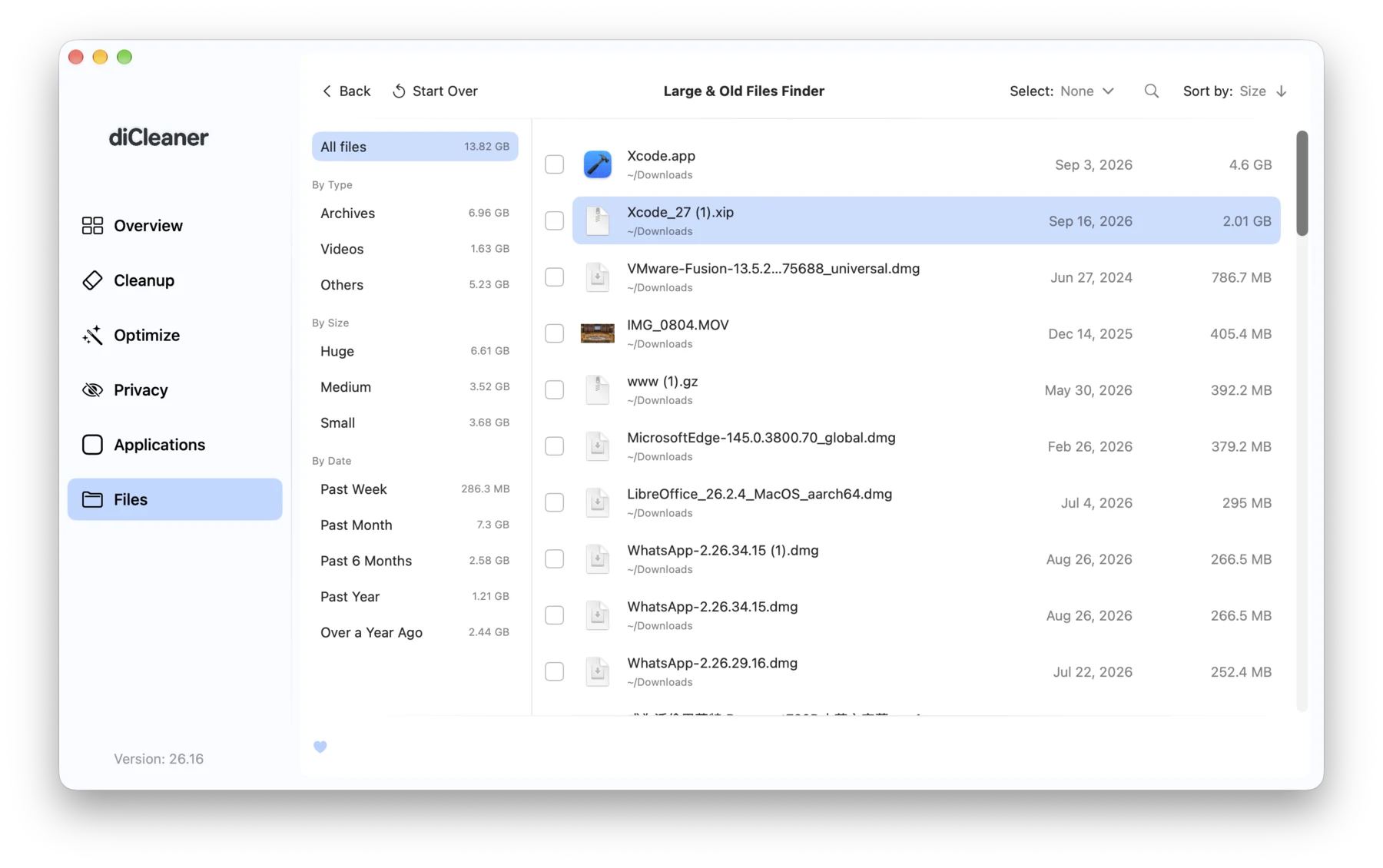
我会先处理确认能重新下载的安装包,以及已核对备份的导出副本。照片图库、虚拟机和剪辑素材则先弄清由哪个应用管理,再从对应应用里处理。确认移走的文件没有影响项目后,再清空废纸篓,并回到系统设置查看可用空间。
如果扫描总计和系统设置对不上,先确认双方统计的是同一个位置。受保护目录、云端占位文件和 APFS 快照也可能让两边的数字不同。选一个有把握的目录开始,通常比追求两边数字完全一致更快解决问题。