
 diCleaner · Tutoriels
Repérer les fichiers qui remplissent votre Mac avec diCleaner
Commencez par un dossier familier comme Téléchargements. Un ancien installateur ou une longue vidéo peut occuper davantage que des dizaines de petits fichiers.
Remonter des gros dossiers jusqu’aux fichiers
Dans Fichiers → Analyseur d’espace (Space Analyzer), sélectionnez Téléchargements et autorisez l’accès si nécessaire. Lancez l’analyse, puis ouvrez les branches les plus volumineuses. L’analyse laisse vos fichiers intacts. Vérifiez le chemin dans le Finder et les liens avec vos projets en cours.
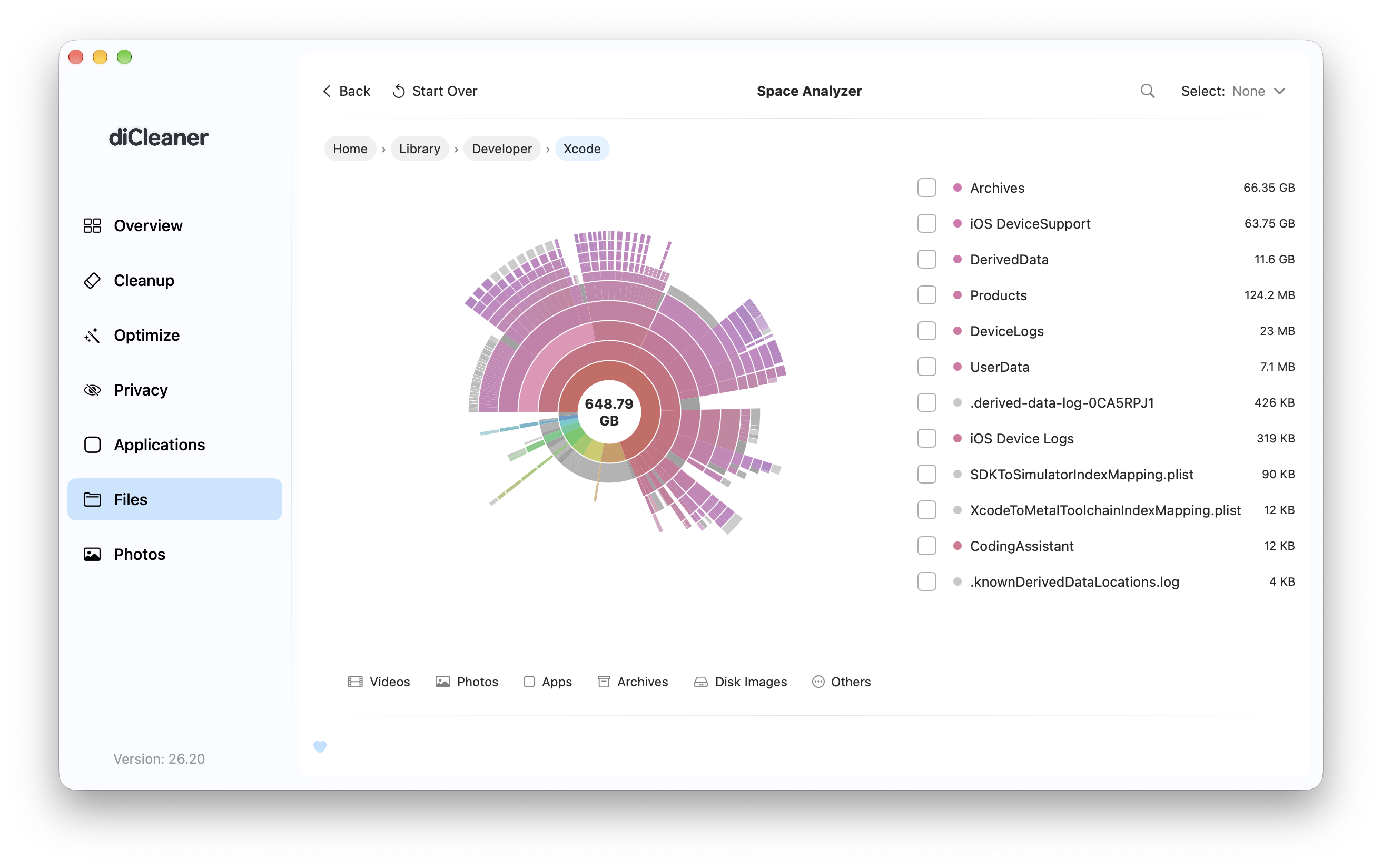
Afficher directement les fichiers volumineux
Analysez le même dossier avec la recherche de fichiers volumineux et anciens. Si la liste est trop longue, augmentez le seuil dans les réglages d’analyse, par exemple à 500 Mo.
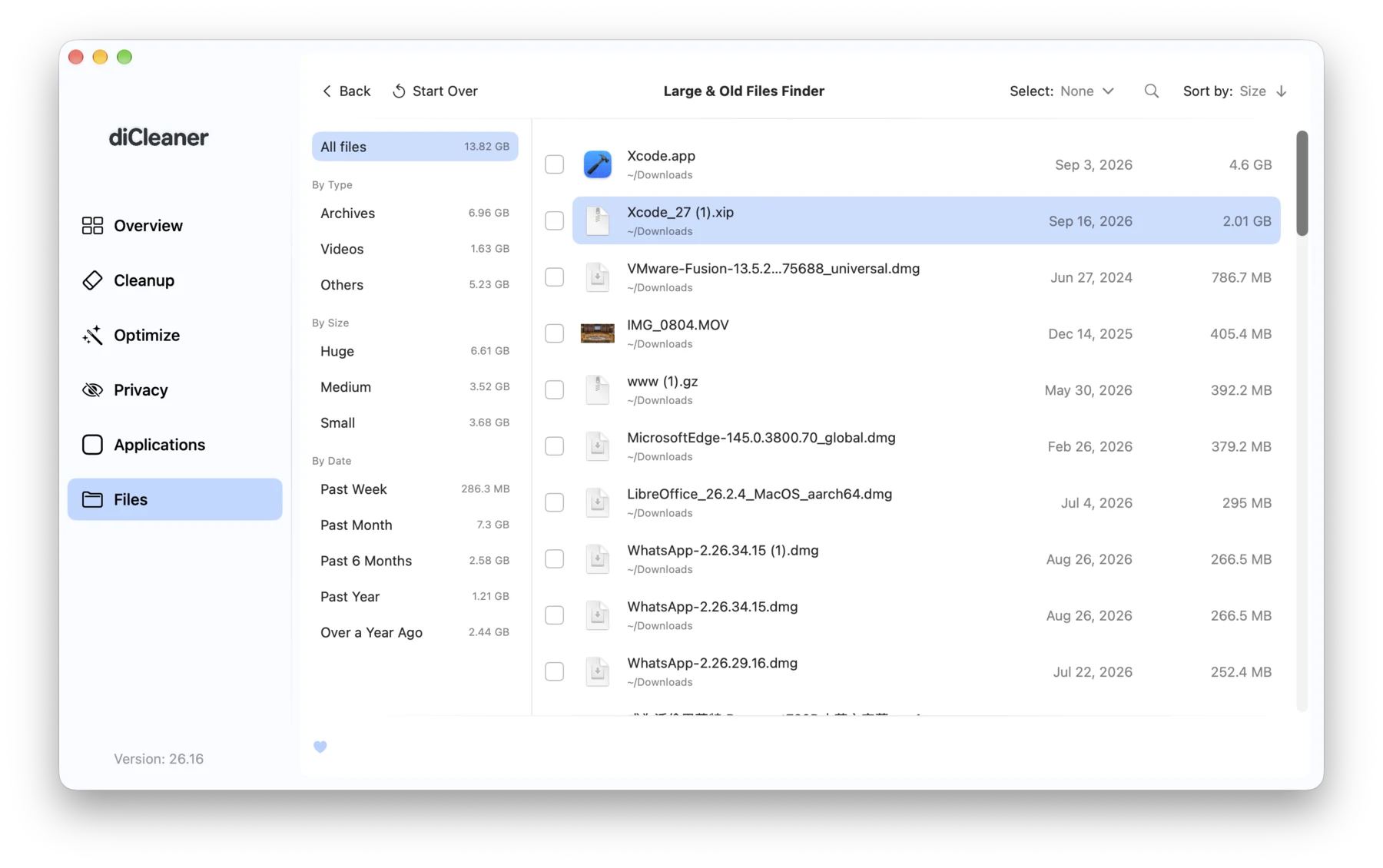
Commencez par les installateurs que vous pouvez retélécharger et les exports sauvegardés. Vérifiez les photothèques, machines virtuelles et médias de montage dans leurs applications. Rouvrez vos projets avant de vider la corbeille. Les dossiers protégés, fichiers à la demande et instantanés APFS peuvent expliquer les écarts avec Réglages Système.