
 diCleaner · Instrukcje
Zobacz, co zajmuje miejsce na Macu, z diCleaner
Zacznij od znanego folderu, na przykład Pobrane. Jedno stare nagranie lub instalator może zajmować więcej miejsca niż dziesiątki drobnych plików.
Przejdź od największych folderów do plików
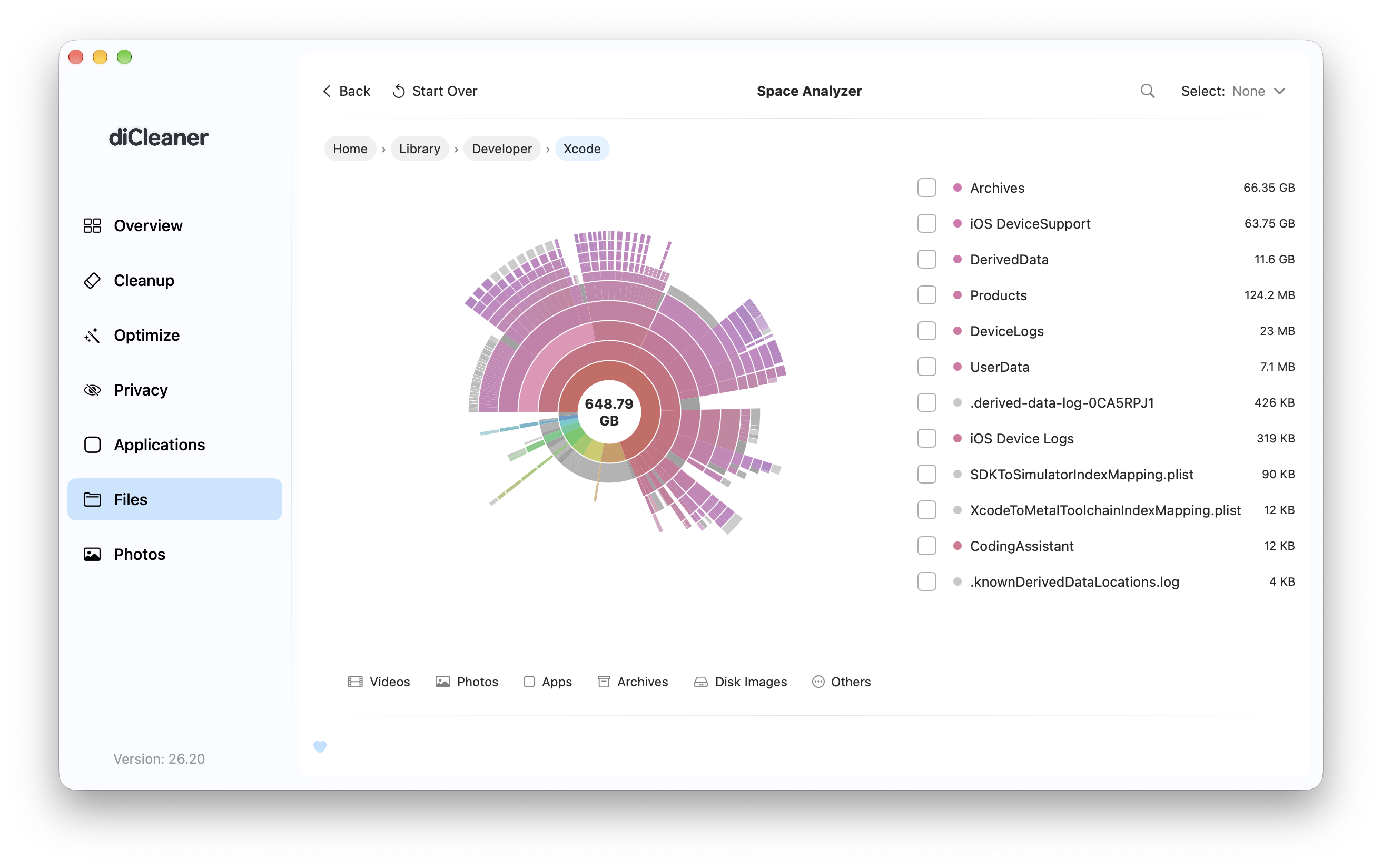
Otwórz Pliki → Analizator miejsca (Space Analyzer), wybierz Pobrane i przyznaj dostęp, jeśli pojawi się monit. Po skanowaniu rozwiń największe gałęzie. Skanowanie pozostawia pliki na miejscu. W Finderze sprawdź ścieżkę i upewnij się, że plik nie jest używany w bieżącym projekcie.
Wyświetl duże pliki
Przeskanuj ten sam folder narzędziem do wyszukiwania dużych i starych plików. Jeśli wyników jest za dużo, w ustawieniach skanowania zwiększ minimalny rozmiar, na przykład do 500 MB.
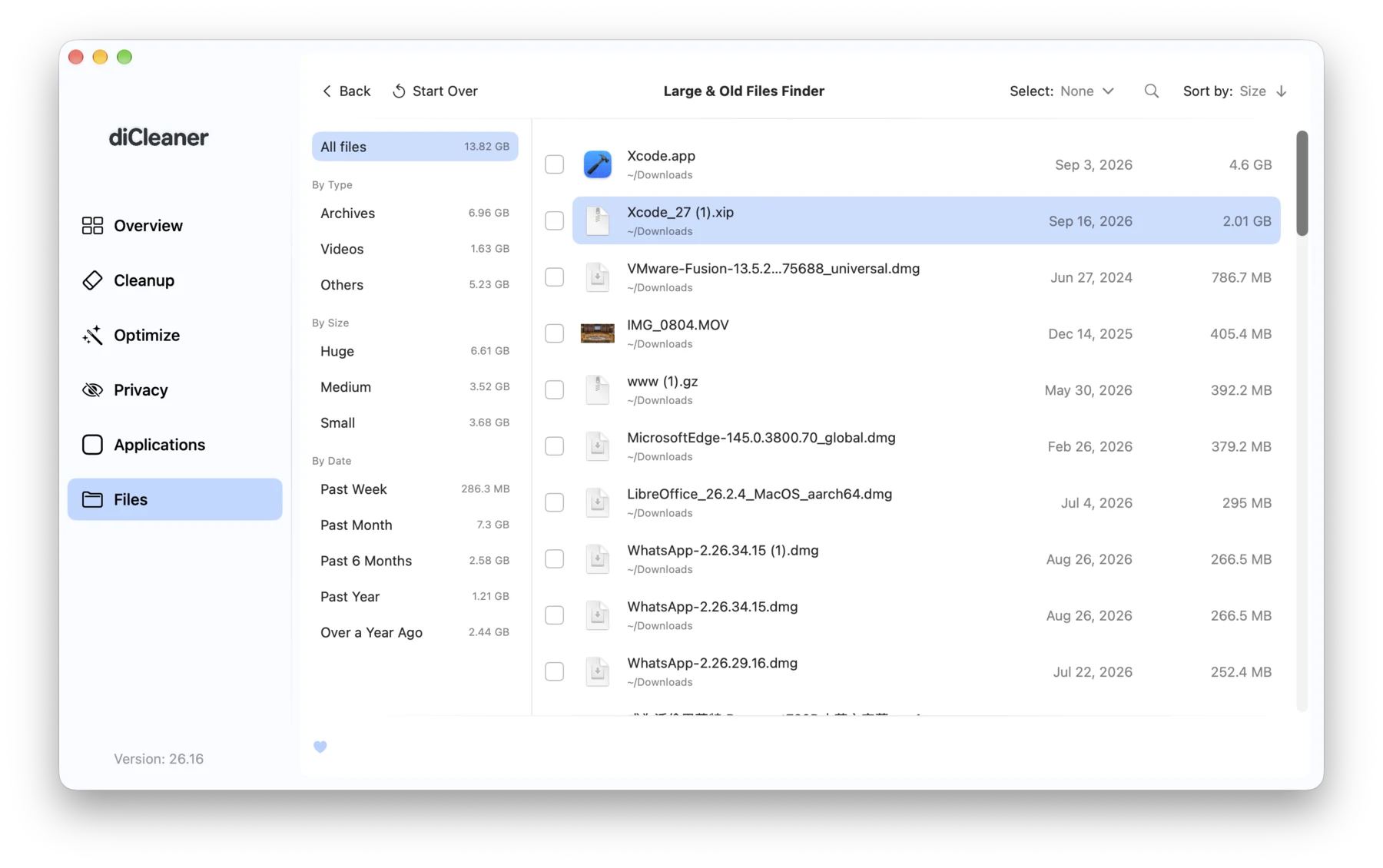
Zacznij od instalatorów dostępnych do ponownego pobrania oraz kopii eksportów. Biblioteki zdjęć, maszyny wirtualne i materiały montażowe sprawdź w aplikacjach, które nimi zarządzają. Przed opróżnieniem Kosza otwórz projekty. Chronione foldery, pliki dostępne na żądanie i migawki APFS mogą tłumaczyć różnice względem Ustawień systemowych.